micro:bit 小学生 教材 おすすめを探すとき、「プログラミングができるか」だけで選ぶと、意外と続きません。小学生が夢中になるのは、ボタンを押したら光る、振ると音が鳴る、暗くなると自分で点灯するといった、コードの結果を手で確かめられる瞬間です。教材選びでは、画面上の課題を終えることよりも、子どもが自分の作品として持ち帰れるかを基準にしましょう。
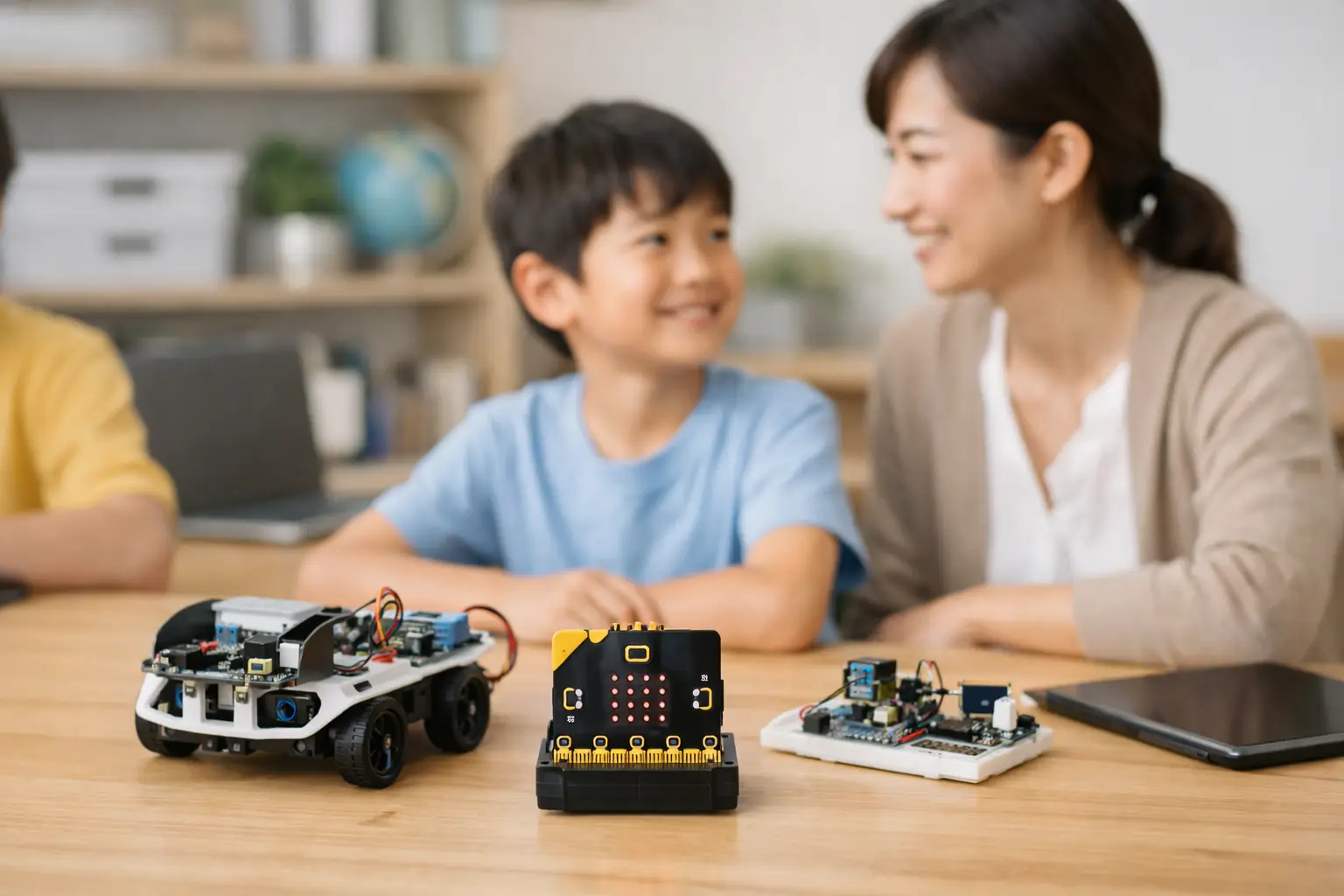
micro:bitは、5×5のLED、ボタン、加速度センサー、温度センサー、方位センサー、無線通信機能を小さな基板に備えたマイコンボードです。ブロック型プログラミングから始められ、慣れたらJavaScriptやPythonへ進めます。小さなコンピューターに「こう動いて」と命令し、LEDやモーター、工作素材を組み合わせて形にできることが、教材としての大きな魅力です。
micro:bit 小学生教材のおすすめ基準
まず確認したいのは、教材の対象学年よりも、何を作るところまで案内してくれるかです。基板だけでも学習は始められますが、初めての家庭や授業では、電池、接続部品、説明書、作品例がそろっているセットのほうが準備の負担を減らせます。
低学年から始めるなら、ブロックを少なく使い、LED表示やボタン入力をすぐ試せる教材が向いています。3年生から4年生では、加速度センサーを使った万歩計や、明るさに反応するライトなど、「条件によって動きが変わる」作品が良い題材です。5年生から6年生では、外部LED、サーボモーター、距離センサーなどを加え、生活の困りごとを解決する装置へ発展させられます。
もう一つの基準は、失敗を直せる構成かどうかです。説明書が完成手順だけでなく、「光らないときは電池と向きを確認」「モーターが動かないときは別電源を確認」といった切り分けを示していれば、子ども自身が試行錯誤できます。電子工作は、一度で正解にたどり着くことより、原因を一つずつ確かめる経験に価値があります。
小学生におすすめのmicro:bit教材7タイプ
1. 本体と電池ボックスの基本セット
初めてなら、本体、USBケーブル、電池ボックスをそろえた基本セットが出発点です。LEDに顔や文字を表示する、ボタンでじゃんけんをする、振ると数字が変わるといった作品は、追加部品なしでも作れます。まずはプログラムを書き込む、電池で動かす、プログラムを直して変化を見る、という基本の流れを身につけましょう。
ただし、完成品に見える作品を早く作りたい子には、本体だけでは物足りないこともあります。その場合は次の工作キットを早めに組み合わせるのがおすすめです。
2. LED・ブザー・スイッチの入門工作キット
ワニ口クリップや簡単な配線で、外部LEDやブザーをつなぐ教材です。micro:bit本体のLED表示と違い、光る場所や音が鳴る場所を自由に配置できます。段ボールで信号機や防犯ブザーのケースを作れば、プログラムと工作が一つの作品になります。
配線を学ぶ際は、「電気はつながった道を通る」「LEDには向きがある」という二つをまず体験で覚えると十分です。難しい回路記号を先に暗記する必要はありません。光らなかった配線を観察し、向きを入れ替えて直すことが、電気の理解につながります。
3. センサー拡張キット
距離、温度、水分、明るさなどを測るセンサーを使う教材は、観察や自由研究に向いています。例えば、距離センサーで近づくと鳴る駐車アラーム、土の水分で知らせる植物見守り器、明るさで点灯するミニ照明を作れます。
センサー教材では、数値を読むだけで終わらせないことが大切です。「何センチ以下なら鳴らすか」「どのくらい暗いとライトをつけるか」を子どもが決める場面を作りましょう。測定値と動作条件を結び付けることで、プログラミングの条件分岐が実感を伴って理解できます。
4. サーボモーター付きの動く工作キット
回転角度を指定できるサーボモーターは、箱のふた、自動ドア、指針、からくり人形などを作るのに便利です。「90度回す」という命令が、紙や木材の部品を実際に動かすため、達成感が大きい教材です。
注意したいのは電源です。モーターはmicro:bit本体より大きな電流を必要とする場合があります。教材の説明に指定された電池や電源方式を守り、本体の端子から無理に電源を取らないようにします。動かない原因はプログラムだけでなく、電池残量や配線にもあると伝えると、よいトラブルシューティングの練習になります。
5. 車型ロボットキット
モーターで走る車は、目的が分かりやすく、複数人で取り組む授業にも向きます。ボタンで前後左右に動かすところから始め、障害物を避ける、黒い線に沿って走る、無線で操作するといった課題へ段階的に進められます。
一方で、組み立て、配線、充電、走行調整が必要なため、最初の一台としては準備時間を見込む必要があります。プログラミング初心者だけの活動なら、車体を組み立て済みにするか、先生や保護者が機械部分を支援すると、学びの焦点をコードに置きやすくなります。
6. クラフト連携教材
紙、段ボール、布、木材、アクリルなどと組み合わせる教材は、ものづくりが好きな子におすすめです。micro:bitを使って、光る名札、反応する宝箱、振ると鳴る楽器、温度で表情が変わるキャラクターを作れます。基板をむき出しにせず、作品の中にどう収めるか考える工程も設計の学びです。
レーザーカッターや3Dプリンターを使える環境なら、ケースやギヤ、装飾部品をデジタルデータから作ることもできます。ただし最初から機材を増やす必要はありません。厚紙とテープでも、動きや光の意味が伝わる試作品は十分作れます。まず形にしてから、必要なら素材や加工方法をレベルアップさせましょう。
7. 探究テーマ付きのワークブック教材
「防災」「見守り」「環境」「ゲーム」など、問いが設定されたワークブックは、自由研究や総合的な学習に役立ちます。手順をなぞるだけでなく、誰のどんな困りごとを解決するかを考えられる教材を選ぶと、作品に個性が生まれます。
良いワークブックは、見本のコードを示した後に、表示、音、判定条件、ケースのデザインを変える課題を用意しています。完成例と同じものを作れたら終わりではなく、「自分なら何を変えるか」を書き出せる構成を選びましょう。
家庭と授業で続ける進め方
最初の1回は、30分から45分でLED表示かボタン操作の作品を完成させます。ここで接続や書き込みに時間がかかると、子どもはプログラムそのものを難しいと感じがちです。大人は先にパソコンの動作、USBケーブル、電池を確認し、すぐ試せる状態を作っておくと安心です。
2回目以降は、見本を一つ変える活動にします。じゃんけんなら表示を自分の絵に変える、温度計なら暑いときの警告を追加する、ライトならケースを作る、といった小さな変更で構いません。改造を重ねるほど、「コードは答えを写すものではなく、作品の動きを決める設計図だ」という感覚が育ちます。
複数人で取り組む場合は、プログラム担当、配線担当、ケース担当、記録担当のように役割を分ける方法も有効です。ただし役割を固定しすぎず、最後には全員が書き込みと動作確認を体験できるようにします。動いた瞬間を自分で確かめることが、次の挑戦への力になります。
教材は高機能であるほどよいわけではありません。子どもが「これを作りたい」と言ったとき、必要な部品を一つ足し、試作して、直して、作品として仕上げられることが大切です。micro:bitを小さなコンピューターで終わらせず、光る、鳴る、動く、役に立つ作品へ育てて、電子工作を楽しもう!