「幅を60mmに直しただけなのに、穴の位置がずれた」「3Dプリントしたら部品がはまらない」。Fusion 360 寸法設計では、こうした失敗を画面上の段階で減らせます。形を見た目どおりに描くのではなく、どの寸法が基準で、どの寸法が連動して変わるのかを決めておくことが、作り直しの少ないものづくりにつながります。
CADの寸法は、単なる長さのメモではありません。モデルの形そのものを決めるルールです。たとえば小物入れの外幅、板厚、ネジ穴径を変更したとき、関連する壁や穴の位置まで正しく追従すれば、サイズ違いの作品も作りやすくなります。3Dプリンタ、レーザーカッター、CNC加工機へ進む前に、寸法を扱う基本を身につけましょう。
Fusion 360の寸法設計は「拘束」から始める
Fusion 360で新しいデザインを作ったら、まず単位を確認します。画面上では小さな差に見えても、mmとcmを取り違えると、出力時には10倍の差になります。家庭用3Dプリンタやレーザーカッターで使うなら、通常はmmで統一すると扱いやすいでしょう。
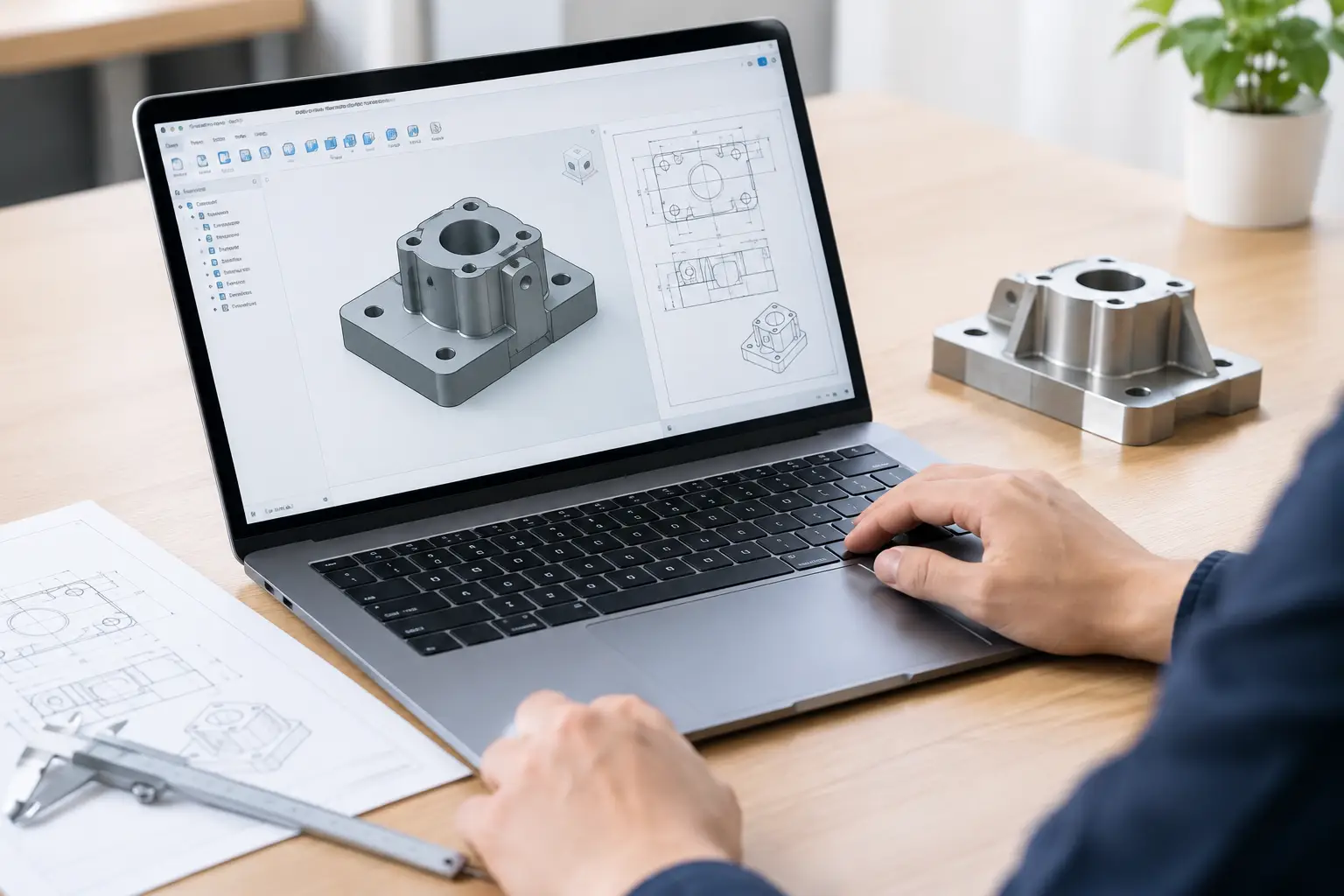
次にスケッチを作成します。ここで大切なのは、線や円をおおよその位置に描いたあと、すぐ寸法を入れることです。スケッチ内の図形は、寸法を指定するだけでは固定されません。水平・垂直、平行、同心、接線、一致といった幾何拘束も組み合わせて、図形の動き方を決めます。
たとえば幅60mm、高さ40mmの長方形を作る場合、幅と高さを寸法で指定し、左下の角を原点に一致させます。これで長方形の位置と大きさが決まります。角を原点に固定しないまま押し出すこともできますが、後から他の部品を配置するときに基準を失いやすくなります。
スケッチが完全拘束されると、通常は線の色が変わり、ドラッグしても意図しない方向へ動かなくなります。最初は「自由に動かせないと不便そう」と感じるかもしれません。しかし、加工用のデータでは自由に動くことが不具合の原因になります。完全拘束は、モデルをかたくするためではなく、寸法変更に強くするための仕組みです。
寸法には役割の違いがある
すべての長さを個別に入力すると、一見正確なスケッチになります。ただし、同じ内容を重ねて指定すると矛盾が起こります。幅60mmの板に、左右端からそれぞれ30mmの位置と穴の中心を指定すれば、穴は中央に来ます。この状態でさらに「穴の中心は板の中央」と別の条件を追加すると、過剰拘束になる場合があります。
寸法は、完成形を説明する数値ではなく、設計意図を表す数値として入れます。穴を中央に置きたいなら、左右対称の拘束を使う方法があります。端から15mm離したいなら、その15mmを直接指定します。後で変更しそうな値、部品の機能に直結する値を優先して残すと、スケッチが読みやすくなります。
変更に強いFusion 360 寸法設計の考え方
試作では「まず作って、少し小さくする」「穴径だけ変える」といった修正が何度も起きます。そのたびに複数のスケッチを探して数字を書き換えるのは、時間がかかるだけでなく、修正漏れも生みます。そこで役立つのがユーザーパラメータです。
たとえば、アクリル板で組み立てる箱を設計するとします。板厚を `thickness`、箱の幅を `width`、はめ合わせのすき間を `clearance` として登録します。スケッチ内では数値を直接入れる代わりに、`width` や `thickness + clearance` のような式を使います。
こうしておけば、3mm板用に作ったデータを5mm板用へ変更するときも、板厚の値を1か所直すだけで済みます。ただし、すべてをパラメータ化する必要はありません。見た目だけの小さな面取りまで名前を付けると、かえって管理が難しくなります。板厚、外形、穴径、部品間のすき間など、再利用や調整に関わる数値から始めるのがおすすめです。
基準寸法と派生寸法を分ける
寸法設計で迷ったら、「この数値は自分で決める値か、それとも別の値から計算できるか」を考えます。箱の内寸を100mm、左右の板厚を3mmと決めたなら、外幅は106mmです。この場合、内寸と板厚を基準寸法にし、外幅は式で求める派生寸法にすると設計意図が明確です。
逆に、外寸100mmという製品サイズが先に決まっているなら、外寸を基準にして内寸を計算します。どちらが正しいかは、作品の目的で変わります。収納する物の大きさを守りたい箱なら内寸が優先です。決まった設置場所に収めたいケースなら外寸が優先になります。
出力方法ごとに寸法の見方を変える
画面上でぴったり重なる部品が、現物でもぴったり組めるとは限りません。材料や加工機には誤差があり、加工方式ごとに必要な配慮も異なります。Fusion 360上では理想形状を描き、出力用の寸法には現物の性質を反映させます。
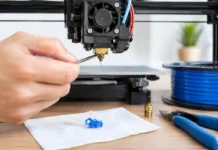
3Dプリントでは、ノズル幅、積層方向、材料の収縮が影響します。軸を通す穴は、モデル上で直径5mmにしても実物では小さく出ることがあります。まずは同じ設定で小さなテストピースを出力し、穴径やはめあいの傾向を確認してください。0.1mm単位の調整が効く場面もありますが、必要な値はプリンタ、フィラメント、形状によって変わります。
レーザーカットでは、レーザーが通った分だけ材料が失われる「カーフ」を考えます。差し込み組み立てでは、板厚と同じ幅のスロットを描くだけでは、ゆるすぎたりきつすぎたりします。端材で数種類の幅を切り、実際に差し込んで決めた補正値をパラメータに登録すると、次の作品にも活用できます。
CNC加工では、工具の直径が内側の角に影響します。四角い部品を内側の直角コーナーにはめ込む設計では、丸い工具では完全な直角を削れません。必要に応じて逃げ形状を設ける、角を丸く設計するなど、加工方法を踏まえた寸法設計が必要です。CAD上の形と、機械が実現できる形には差があることを覚えておきましょう。
加工前に確認したい3つの場所
データを書き出す前には、外形寸法、穴と切り欠きの位置、部品同士の干渉を確認します。特に穴の中心位置は、端からの距離だけでなく、基準面から正しく測っているかを見直します。左右反転した部品や、裏表のある部品では、数値が合っていても向きが違うことがあります。
Fusion 360では断面解析や干渉チェックを使うと、外から見えない部分も確認できます。フタ付きケースなら、フタの内側が基板や配線に当たらないかを断面で見ます。可動部を含む作品なら、開閉したときの軌跡も意識します。静止した状態だけで寸法が合っていても、動かしたときにぶつかれば使えません。
また、加工データへ書き出す前に、不要な補助線や重複した輪郭がないかも確認してください。レーザーカッター用のDXFでは、線が二重になっていると同じ場所を複数回加工し、焦げや寸法の乱れにつながることがあります。出力直前の数分の確認が、材料を無駄にしない近道です。
まずは小さな部品で寸法変更を試そう
最初の練習には、ネームプレート、スマートフォンスタンド、アクリル板の小箱のように、寸法の意味が見えやすい作品が向いています。幅、高さ、板厚、穴径をパラメータにして、数値を変えながらモデルがどう変化するかを観察してみましょう。数字を変えたときに形が崩れたら、それは失敗ではなく、拘束や基準の置き方を学べる機会です。
設計したデータが材料になり、加工機を通って手で触れられる作品になると、寸法は急に現実的な意味を持ち始めます。まずは端材や少量のフィラメントで試作し、手ではめ、測り、必要なら数値を直してもう一度作る。この往復を楽しみながら、自分の道具と材料に合った寸法設計を育てていきましょう。