3Dプリンターで最初の作品を作るとき、多くの人が迷うのがCAD選びです。Onshape Tinkercad 比較では、どちらが高機能かだけで決めると、途中で手が止まりやすくなります。大切なのは、作りたい物が「名前入りキーホルダー」なのか、「寸法を何度も調整するロボットの部品」なのかを先に考えることです。
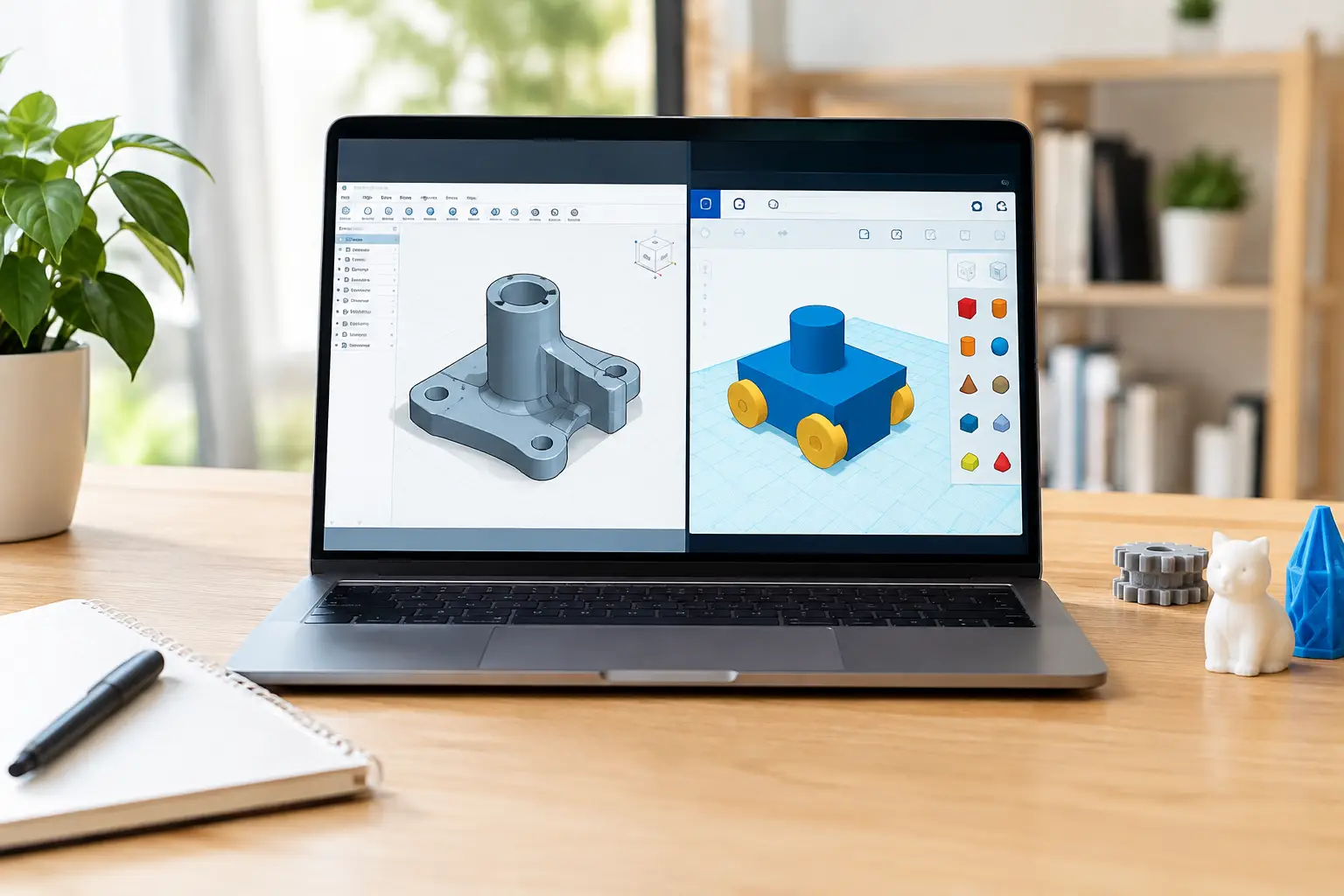
Tinkercadは、画面上に置いた立方体や円柱を組み合わせて形を作るCADです。Onshapeは、スケッチに寸法や条件を与え、押し出しや穴あけなどの履歴を積み重ねて設計する本格的な3D CADです。どちらもブラウザで始められますが、作り方そのものが異なります。
OnshapeとTinkercadの比較で押さえる違い
| 比較項目 | Tinkercad | Onshape | | — | — | — | | 形の作り方 | 基本形状の配置、穴、グループ化 | スケッチ、寸法拘束、押し出し、フィーチャー | | 習得の早さ | とても早い。初日から立体を作りやすい | 用語と操作の理解が必要 | | 寸法変更 | 形状ごとに調整する場面が多い | 寸法や履歴を編集して設計変更しやすい | | 向く作品 | ネームプレート、簡単なケース、造形遊び | 機構部品、治具、箱、組み立てる作品 | | 共同作業 | 初心者向けの共有に向く | コメント、履歴、同時編集など設計チーム向け | | 出力 | STL、OBJ、SVGなどを扱いやすい | STLなどに加え、より設計データ寄りの運用が可能 |
Tinkercadの強みは、操作の結果が直感的に見えることです。例えば、文字を置いて板に重ね、穴用の円柱を「穴」に設定してグループ化すれば、キーホルダーの形ができます。座標、回転、サイズを少しずつ変えながら、立体の基本を手で覚えられます。
一方のOnshapeでは、最初に平面を選び、スケッチを描き、線や円に寸法を入れます。その後、押し出して立体にします。手順は多く見えますが、幅を60mmから70mmへ変えたいとき、寸法値を修正するだけで関連する形状を追従させられるのが大きな利点です。
Tinkercadが向いている人と最初の作品
初めて3Dモデリングに触る小中学生、親子で自由研究をしたい人、3Dプリンターを買ったばかりの人は、まずTinkercadから始めると成功体験を作りやすいでしょう。画面にある基本形状をドラッグして配置するため、マウス操作と立体の向きを覚える教材としても優秀です。
最初の題材は、ただの立方体ではなく、使い道のある小物がおすすめです。例えば、名前入りのキーホルダー、ケーブルをまとめるクリップ、乾電池ケースのふた、鉛筆立てなどです。完成後に3Dプリントすると、「画面上で1mm大きくした変更」が実物でどれほど違うかを確かめられます。
ただし、Tinkercadで複雑な部品を作り続けると、調整が難しくなることがあります。穴の位置を全体的に5mmずらしたい、厚みだけを変更したい、同じ形状を別サイズで何種類も作りたい、といった場面です。オブジェクト数が増えたモデルでは、どの形がどの役割だったか分かりにくくなることもあります。
Onshapeが向いている人と学ぶ順番
Onshapeは、3Dプリント用の実用品を繰り返し改善したい人に向いています。Raspberry PiやArduinoを収めるケース、センサー固定用のブラケット、レーザーカット部品と組み合わせる治具、ギヤやリンク機構を持つロボットなどでは、寸法を管理できるメリットが生きます。
最初から複雑な機械を作る必要はありません。まずは長方形を描き、横幅・縦幅・厚みを寸法で決めたプレートを作りましょう。次に、穴の直径と穴の中心位置を寸法で指定します。この段階で、設計図の数字が立体を支配する感覚をつかめます。
次は、フィレットで角を丸める、シェルで箱を中空にする、パターンで穴を繰り返す、といった操作へ進みます。操作の順番が履歴として残るため、途中の「穴の直径」を変更したり、押し出し量を修正したりできます。これは単に便利な機能ではなく、試作と改善を前提にしたものづくりの考え方です。
Onshapeでは、スケッチをできるだけ寸法と拘束で安定させることが重要です。見た目は合っていても、線が自由に動く状態のままでは、後から修正したときに意図しない形になることがあります。水平・垂直、一致、同心などの拘束を使い、「なぜこの位置なのか」を数字と条件で説明できるモデルを目指しましょう。
3DプリントではCADの違いより寸法確認が効く
CADで正しい形に見えても、3Dプリントで部品がぴったり入るとは限りません。プリンターの精度、材料の収縮、積層方向、穴の造形精度が影響するためです。TinkercadでもOnshapeでも、最初から完成品を出力するより、接続部分だけを小さく試作するほうが材料と時間を節約できます。
例えば、M3ねじを通す穴を作るなら、ねじの呼び径と同じ3mmではきつい場合があります。使うプリンターと材料で試し、3.2mm、3.4mmのように複数の穴径を並べたテストピースを出力しましょう。こうした検証は、CADの練習と加工条件の理解を同時に進められます。
はめ込み式のケースも同様です。ふたと箱の間に必要なすき間を、まず小さな断面モデルで確認します。Onshapeならすき間寸法を変数のように管理する設計に発展させやすく、Tinkercadなら形状を複製して差分を試すことで学べます。方法は違っても、実物を測って設計に戻す往復がFabの基本です。
学校授業・親子制作・共同作業ならどちらか
短い授業時間で立体づくりの面白さを伝えるなら、Tinkercadが扱いやすい選択です。説明する側は「置く、動かす、回す、穴を開ける、まとめる」という少ない操作に絞れます。作品ごとに正解が異なる課題にも向いており、創造性を引き出しやすいでしょう。
複数人で一つの装置やロボットを設計し、修正履歴を確認しながら進めるなら、Onshapeの強みが目立ちます。誰かが変更した箇所を共有しやすく、コメントを使って「この穴はサーボ固定用」「この厚みは印刷強度のため」と設計意図を残せます。設計を個人の作業で終わらせず、チームで引き継ぐ経験につながります。
ただし、Onshapeの無料利用や教育向けの利用条件、作成データの公開範囲は変更されることがあります。授業や公開プロジェクトで使う前に、アカウント条件とデータ共有の設定を確認してください。特に、他人に見せられない設計データを扱う場合は慎重に判断しましょう。
TinkercadからOnshapeへ移る目安
乗り換えの合図は、「もっと高機能なCADを使いたくなったとき」ではなく、「変更作業が面倒になったとき」です。同じ穴を何か所にも作る、部品のサイズ違いを何種類も作る、組み立てたときの干渉を考え始める。このような場面が増えたら、Onshapeを学ぶ理由がはっきりします。
Tinkercadで作ったSTLデータをOnshapeに持ち込むことはできますが、メッシュ化されたSTLを後から寸法どおりに編集するのは簡単ではありません。大切な作品は、完成形だけでなく、元になった設計データを残しておきましょう。Onshapeへ移行するときは、過去のモデルを無理に修正するより、同じ題材をスケッチから作り直すほうが学びになります。
最初のCAD選びは、将来の選択肢を狭めるものではありません。Tinkercadで形を作る楽しさを知り、必要になったらOnshapeで寸法と設計変更を学ぶ。この順番なら、画面上のモデルが、3Dプリンターから出てくる部品や、電子工作を支えるケースへ少しずつ育っていきます。まずは身の回りで「直したい」「便利にしたい」と思う物を一つ選び、実測して形にしてみましょう。