
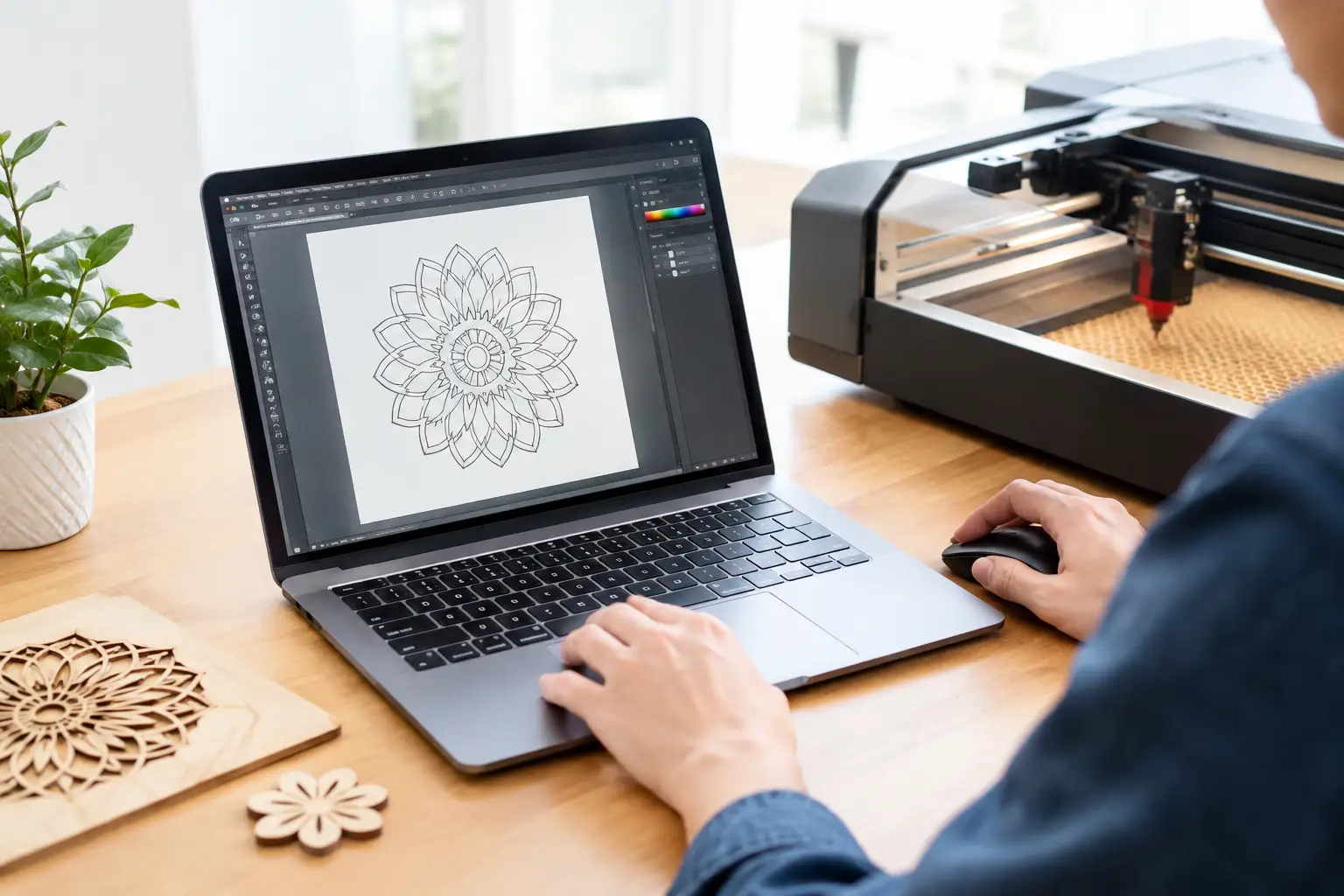
木材のネームプレートやアクリルの組み立てキットを作るとき、加工の成否は機械の出力設定だけで決まりません。レーザー加工 SVG データ 作成では、画面上で正しく見える図形を、レーザーが正しく読める線と形に整えることが大切です。最初は少し難しく感じても、確認する順番を決めれば大丈夫です。データから実物を作る楽しさを、失敗の少ない手順で始めましょう。
レーザー加工でSVGを使う理由
SVGは、線や図形を座標で記録するベクター形式です。画像を拡大しても輪郭が粗くならず、直線、円、曲線をレーザーの移動経路として扱いやすい特徴があります。Inkscape、Adobe Illustrator、各種CADソフトなど、SVGを書き出せる設計ツールが多いこともメリットです。
ただし、SVGなら何でもそのまま加工できるわけではありません。レーザー加工機用ソフトは、線の色、太さ、塗り、レイヤーなどを加工条件の指示として読む場合があります。また、同じSVGでも、機種や使用するソフトによって対応する機能は異なります。まずは利用する加工機の取扱説明書で、対応するSVG形式、推奨する線色、読み込める単位を確認してください。
レーザー加工 SVG データ 作成の基本設定
単位はmmにそろえる
設計ソフトのドキュメント単位とページ単位をmmに設定します。加工機の作業エリアも、多くはmmで指定されます。ここがpxやインチのままだと、30mmで作ったつもりの部品が大きく、または小さく加工されることがあります。
最初に、加工したい材料の大きさと同じ、または少し小さなアートボードを作りましょう。たとえば幅300mm、奥行き200mmの材料を使うなら、余白を考えて280mm×180mm程度の設計範囲にする方法があります。材料端は反りや固定の影響を受けやすいため、ぎりぎりまで配置しないほうが安心です。
SVGを書き出した後は、再度ファイルを開き、定規表示やオブジェクト情報で寸法を確認します。設計時の数値だけでなく、書き出し後のデータも確認する習慣が、加工ミスを減らします。
カット線は細く、塗りはなしにする
外周を切り抜く線は、基本的に「塗りなし、細い線」で作成します。線幅は利用するソフトの指定に従いますが、0.001mmや0.1mmなど、ごく細い線をカット線として扱う運用がよく使われます。見た目には細くても、レーザーの実際の切断幅がそのまま細くなるわけではありません。これはあくまでソフトに「ベクターカットとして処理してほしい」と伝えるための記号です。
一方で、面を彫刻したい部分は塗りつぶしを使う、または彫刻用の太い線や別色の線に分けます。赤線をカット、青線をスコアリング、黒塗りを彫刻として登録する例がありますが、色の意味は共通ではありません。データを作る前に、加工ソフト側の色分けルールを決めておきましょう。
文字と図形はパス化する
文字は、使用したフォントが別のPCや加工ソフトに入っていないと、別の書体に置き換わることがあります。作品名や目盛り、ロゴなどがずれると、完成品の印象も変わってしまいます。最終データでは文字をアウトライン化、またはパス化して、文字を線の集合に変換します。
図形についても、角丸長方形、星形、複製機能、クリッピングマスクなどの編集用機能は、ソフトによって読み込み結果が異なる場合があります。加工直前のSVGでは、必要に応じてパスへ変換し、不要な効果を整理しましょう。ただし、編集用の元データまでパス化する必要はありません。「編集用ファイル」と「加工用SVG」を別名で保存すれば、後から寸法や文字を修正できます。
組み立て作品では切断幅を考える
箱、棚、スマートフォンスタンドのように部品を組み合わせる作品では、レーザーが材料をわずかに削る幅を考慮します。この切断幅はケラフと呼ばれます。たとえば3mm厚の合板で幅10.0mmのスリットを設計しても、加工後はわずかに広がり、部品がゆるくなることがあります。
ケラフは材料の種類、厚み、接着剤の層、レーザー出力、速度、焦点位置で変わります。そのため、ネット上の数値をそのまま使うより、実際に使う材料で小さなテストピースを切る方法が確実です。9.8mm、9.9mm、10.0mm、10.1mmのように幅を変えたスリットを並べ、差し込み具合を試します。
きつく組みたいのか、何度も分解できる構造にしたいのかでも、適した寸法は変わります。子どもと組み立てる教材なら少し余裕を持たせ、大人向けの展示作品なら固めに調整する、といった判断もできます。設計値は正解を一つ探すものではなく、材料と用途に合わせて育てるものです。
加工前に直すべきSVGデータの問題
画面上では一本に見える線でも、同じ場所に線が二重に重なっていることがあります。コピーした図形を残した、表と裏の形状を重ねた、複数の部品を結合し忘れた、といったケースです。重複線は同じ場所を何度も加工する原因になり、焦げ、切り過ぎ、火災リスクにつながります。
また、わずかに開いたパスにも注意が必要です。本来は閉じた外周のはずなのに端点がつながっていないと、切り抜きが完了しません。パス編集ツールで端点を表示し、必要なら結合します。逆に、彫刻として使う線は閉じる必要がない場合もあります。カット用か、折り線用か、装飾用かを意識して判断しましょう。
特に確認したい項目は次の5つです。
- ページサイズ、図形サイズ、加工機の原点位置が合っているか
- カット線に塗りが残っていないか、彫刻部分の指定が正しいか
- 文字がパス化され、不要なフォント依存がないか
- 重複線、隠れた図形、孤立した小さな点がないか
- 部品同士の間隔と、材料端からの余白が十分にあるか
小さな点や短い線も、加工機にとっては指示です。見えにくいゴミのようなオブジェクトが、意図しない穴や焦げ跡になることがあります。全体を拡大し、アウトライン表示やレイヤー一覧を使って確認すると見つけやすくなります。
SVGの書き出しからテスト加工まで
書き出し時は、利用する機械が推奨するSVG形式を選びます。互換性を優先するなら、編集ソフト固有の情報を減らした「プレーンSVG」や「SVG 1.1」が向く場合があります。ただし、色分けやレイヤー情報を加工ソフトで利用するなら、書き出し形式によって情報が失われないか確認が必要です。
加工ソフトに読み込んだら、最初に倍率と位置を確認します。次に、カット、彫刻、スコアリングごとの順序と条件を設定します。一般には、材料が動く前に細かな彫刻や内側の穴を加工し、最後に外周を切る順序が扱いやすいでしょう。外周を先に切ると部品が落下したり動いたりして、後の加工位置がずれることがあります。
本番材料へ進む前に、端材でテスト加工を行います。文字が読めるか、穴が抜けるか、差し込みが硬すぎないか、彫刻が深すぎないかを確認してください。加工中は機械から離れず、材料に合わない出力や異常な炎が見えたら停止します。塩化ビニルなど、レーザー加工に適さない材料は有害なガスや機械腐食の原因になるため、絶対に加工しません。
きれいなSVGデータは、単なる入稿ファイルではありません。アイデアを材料へ正確に伝えるための設計図です。まずは小さなキーホルダーや名前プレートから、同じデータを何度も観察してみてください。画面の線が木やアクリルの形になるたびに、次の作品へ使える自分だけの加工ノウハウが増えていきます。