LEDを1個点滅させるところから、温湿度を測って部屋の環境を記録する装置、サーボで動くロボット、レーザーカットしたケースに収める小型作品まで。こうした電子工作では、最初に選ぶマイコンボードが作りやすさを左右します。RaspberryPi Pico 比較で迷うポイントは、単純な処理性能だけではありません。無線通信が必要か、使いたい部品はいくつあるか、完成品を電池で動かすかまで考えると、自分に合う1台が見えてきます。
Raspberry Pi Picoは、Linuxを動かす小型コンピューターのRaspberry Piとは役割が異なります。Picoはマイコンです。電源を入れると、書き込んだプログラムをすぐ実行し、ボタン、LED、センサー、モーターなどを直接制御します。小さく、低消費電力で、作品に組み込みやすいことが大きな魅力です。
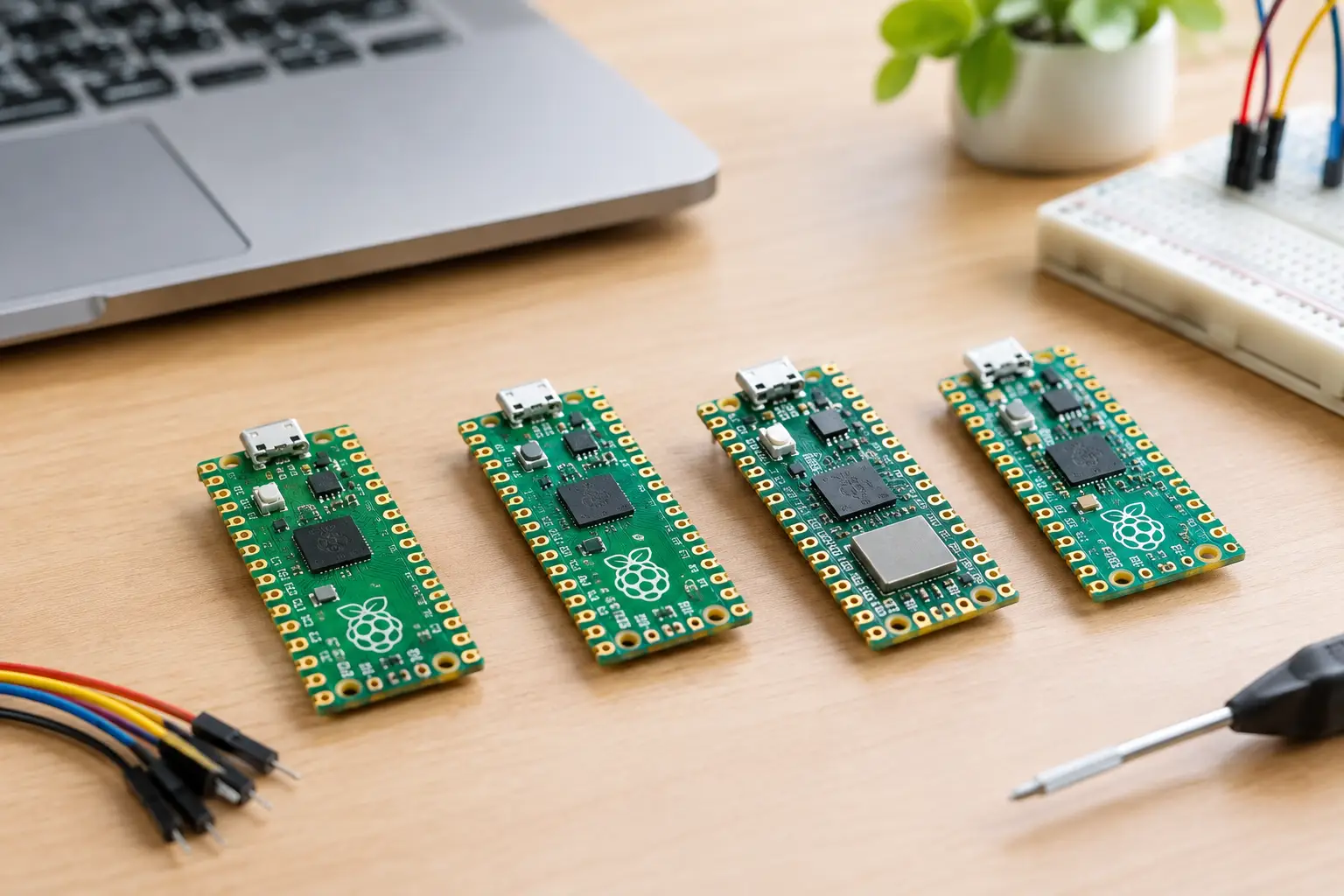
RaspberryPi Pico 比較 – まず4モデルの違いをつかもう
現在選ぶ機会が多いのは、Pico、Pico W、Pico 2、Pico 2 Wの4種類です。基板の形とピン配置はほぼ共通なので、基本的なLEDやセンサーの作例は多くのモデルで活用できます。ただし、無線の有無と搭載チップの世代にははっきりした差があります。
| モデル | 主なチップ | 無線通信 | フラッシュメモリー | 向いている用途 |
| Pico | RP2040 | なし | 2MB | はじめてのLED・センサー制御、USB接続作品 |
| Pico W | RP2040 | 2.4GHz Wi-Fi、Bluetooth Low Energy対応 | 2MB | 室内IoT、スマホやネットワークとつなぐ作品 |
| Pico 2 | RP2350 | なし | 4MB | 処理量の多い制御、長く学び続けるための新規制作 |
| Pico 2 W | RP2350 | 2.4GHz Wi-Fi、Bluetooth Low Energy対応 | 4MB | 無線IoT、複数センサー、発展的な制作 |
初代PicoとPico Wに搭載されるRP2040は、最大133MHzで動くデュアルコアのArm Cortex-M0+プロセッサーを備えています。264KBのSRAMと、GPIO、ADC、I2C、SPI、UART、PWMといった電子工作でよく使う機能を持ちます。LED点滅、距離センサー、OLED表示、サーボ制御といった学習には十分以上の性能です。
Pico 2とPico 2 WのRP2350は新しい世代のチップで、最大150MHzのデュアルコアArm Cortex-M33を採用し、SRAMも520KBへ増えています。処理性能だけでなく、メモリーの余裕が増えるため、画面表示、複数センサーの読み取り、通信処理を同時に扱う作品で組みやすくなります。新しく購入するならPico 2系は有力ですが、初代Picoが「入門用だからすぐ使えなくなる」という意味ではありません。
何を作るかで選ぶのがいちばん確実
配線とプログラムの基礎を学ぶならPico
初めての1台には、無線なしのPicoが向いています。無線設定がないぶん、USBケーブルでパソコンにつなぎ、MicroPythonのファイルを書き込んで、すぐLEDを光らせられます。エラーが起きたときも、問題を「配線」「電源」「プログラム」の3つに絞って確認しやすいのが利点です。
たとえば、ブレッドボード上で押しボタンを読み、LEDを点灯する回路を作ってみましょう。次に可変抵抗をADCで読み、明るさをPWMで変える。こうした小さな課題を重ねると、電圧、入力、出力、繰り返し処理が手で触れながら理解できます。学校の授業、親子の工作、夏休みの自由研究にも扱いやすい選択です。
ネットにつなぐならPico W
温湿度をWeb画面で見る、通知を送る、時刻を取得して照明を制御する。このようにWi-Fiが必要ならPico Wを選びます。あとから外付けの無線モジュールを追加するより、配線もプログラムも整理しやすくなります。
ただし、Wi-Fiは便利な反面、電源と設定の注意点が増えます。モーターやサーボと同じ電源から動かすと、動作開始時の電圧低下で通信が切れることがあります。USB電源だけで試す段階と、モーター用の電源を分ける完成段階を区別しましょう。また、Wi-FiのSSIDやパスワードをプログラムに直接書く場合は、作品を公開する前に情報を消す習慣も必要です。
Bluetooth Low Energyを使いたい場合も、Pico W系が候補です。ただし、Wi-FiとBluetoothでは利用するライブラリーやスマホ側の作り方が変わります。「スマホから近距離で操作したい」のか、「家のネットワーク経由でデータを見たい」のかを先に決めると迷いません。
新しく本格的に始めるならPico 2
無線は不要でも、これから複数の作品を作りたい、C/C++にも挑戦したい、余裕のある構成にしたいならPico 2がよい選択です。Pico 2では、従来のArm系に加え、RISC-V系のコアも利用できます。最初からその違いを理解する必要はありませんが、マイコンの仕組みを深く学びたい人にとっては、試せる範囲が広がります。
一方で、公開されている古い作例はRP2040向けに書かれていることがあります。MicroPythonでGPIOを扱う基本的な内容なら移植しやすいものの、低レベルなC/C++コードや専用ライブラリーは確認が必要です。「検索した作例をそのまま動かしたい」段階なら、対象ボード名とファームウェアの版を必ず見ましょう。
無線IoTを育てるならPico 2 W
Pico 2 Wは、Pico 2の性能と無線機能を両方必要とする作品に適しています。環境センサーを複数つなぎ、測定値を表示しながらネットワークへ送る装置や、レーザーカットした壁掛けケースに収める室内モニターなどがよい例です。データを送るだけならPico Wでも十分なことが多いですが、画面、ログ、複数の制御を追加していく予定があるなら、Pico 2 Wの余裕が効いてきます。
「高性能なほうが正解」とは限りません。単3電池で長く動かすセンサー、ボタンを押すと音が鳴るおもちゃ、USB接続で完結するキーボード風デバイスでは、初代Picoでも目的をきちんと果たせます。部品代を抑え、まず完成させることも、よい設計です。
共通するGPIOと、購入前に見るべき電気の条件
4モデルとも、基板のピン間隔やGPIOの基本的な使い方は近く、40ピンのうちGPIOとして使える端子を多数備えています。I2C対応のセンサー、SPI接続の小型ディスプレイ、UART接続のGPSモジュールなどを扱えます。PIOという独自機能もあり、通常の通信規格にない信号を正確なタイミングで作る用途にも使えます。
ここで初心者が特に注意したいのは、PicoのGPIOは3.3V系であることです。5Vの信号をGPIOへ直接入れると、基板を壊すおそれがあります。5Vで動くセンサーやArduino向けモジュールを使う場合は、仕様書で信号電圧を確認し、必要ならレベル変換モジュールを使います。PicoのVSYS、3V3、GNDも役割が異なるため、「電源ピンならどこでもよい」と考えず、回路図を見ながら配線しましょう。
モーター、ソレノイド、LEDテープのように大きな電流が必要な部品を、GPIOから直接動かしてはいけません。トランジスターやMOSFET、モータードライバーを間に入れ、外部電源を用意します。GNDを共通にすることも忘れがちなポイントです。作品が動かないとき、プログラムを何度も書き換える前に、電源容量とGNDの接続を確認すると解決することがあります。
MicroPythonとC/C++、最初はどちらにする?
電子工作を始めるなら、まずはMicroPythonがおすすめです。短いコードでLEDやセンサーを制御でき、保存したファイルを実行する感覚もつかみやすいためです。REPLと呼ばれる対話画面を使えば、端子の値を1行ずつ確認でき、配線の調査にも役立ちます。
処理速度、細かなタイミング、製品に近いファームウェア作りを重視するならC/C++が候補になります。Pico SDKを使う準備はMicroPythonより増えますが、PWM、割り込み、PIOを本格的に扱うときには強力です。Pythonで仕組みをつかみ、作品の要求が増えたタイミングでC/C++へ進む順番でも遅くありません。
CADで設計したケースを3Dプリントしたり、アクリル板をレーザーカットしてパネルを作ったりすると、Picoの作品は一気に「回路の実験」から「使える道具」へ変わります。その際は、USBケーブルの抜き差し、リセットボタン、センサーの穴、熱がこもる部品の位置まで、先に設計データへ入れておくと組み立てやすくなります。
最初の基板は、いちばん多機能なものではなく、次に手を動かしたくなるものを選びましょう。LEDを光らせた基板を、木やアクリルのケースに収め、自分だけのスイッチや表示を加える。その小さな完成体ができれば、次に必要な機能は制作の途中で自然に見つかります。