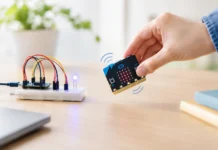
電源をつなぎ、数行のプログラムを書いたLEDが点滅する。その小さな変化を、自分のスマートフォンやブラウザから確認できるのがPico Wの楽しさです。Pico W スターターキット おすすめ 初心者という視点では、部品数の多さよりも、「配線して、動かして、少し変える」を無理なく繰り返せる内容を選ぶことが大切です。
Raspberry Pi Pico Wは、Wi-Fi通信に対応した小型マイコンボードです。パソコンのように常時画面をつないで使うものではなく、プログラムをボードへ書き込み、センサーやLED、モーターなどを直接制御します。まずは光や音、温度といった身近な情報を扱い、次にネットワークへつなぐ。この順番なら、電子工作もプログラミングも手を動かしながら理解できます。
Pico Wが初心者の電子工作に向く理由
Pico Wには、LEDを点灯するためのGPIO端子、アナログ値を読み取る入力、I2Cなどのセンサー接続用通信機能がそろっています。さらにWi-Fiを内蔵しているため、後から通信モジュールを追加しなくても、室温をブラウザに表示したり、ボタンの状態をネットワーク経由で知らせたりできます。
ただし、Wi-Fi付きだからといって、最初からIoT作品を作る必要はありません。ネットワーク設定にはSSIDやパスワード、接続状態の確認といった作業が加わります。最初の一歩はLED、押しボタン、可変抵抗のように、動作を目で確かめやすい部品から始めるほうが原因を切り分けやすくなります。
プログラミング言語はMicroPythonが始めやすい選択です。読みやすい文法で、LEDの点灯、待ち時間、端子入力などを短いコードで試せます。一方で、Arduino IDEやC/C++でより細かな制御をしたい場合もあります。初めてのキットなら、まずMicroPython用の説明書やサンプルが充実しているかを確認しましょう。
Pico W スターターキットを選ぶ6つの基準
おすすめのキットは、全員にとって同じではありません。親子で取り組むなら安全に配線を確認できる構成、IoTを学びたいなら通信とセンサーの実験を進めやすい構成が向きます。購入前には、次の6点を順に見てください。
1. Pico W本体とピンヘッダの状態
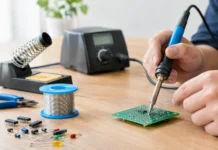
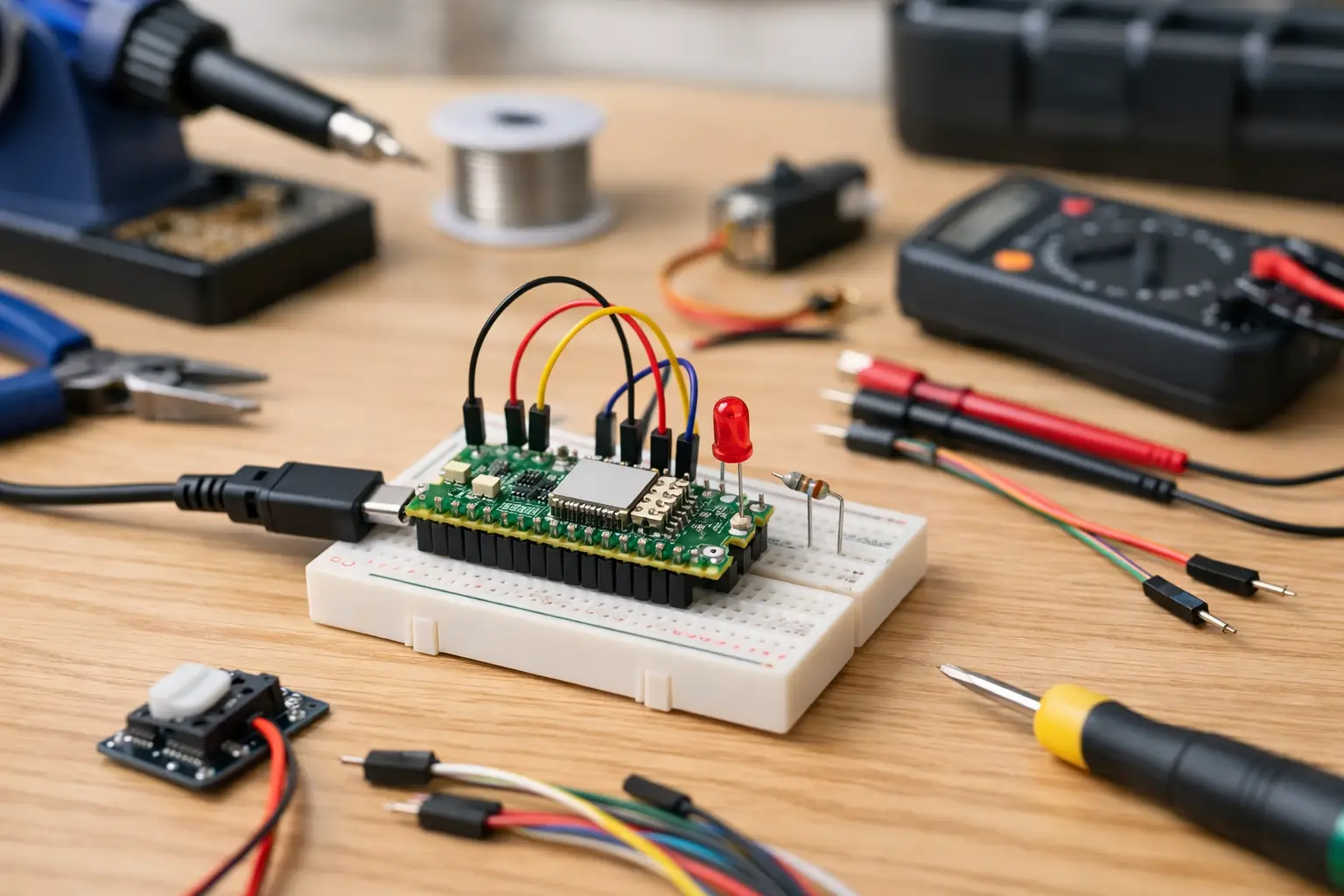
Pico W本体が入っていることはもちろん、ピンヘッダがあらかじめはんだ付けされているかを確認します。ブレッドボードを使うには、通常はピンヘッダが必要です。はんだ付け済みならすぐ実験できますが、はんだ作業も学びたい人には未実装品もよい教材になります。
なお、PicoとPico Wは似ていますが、Wi-Fiの有無が異なります。商品名だけで判断せず、ボードに「Pico W」と明記されているか、仕様欄に無線LAN機能があるかを見ましょう。
2. ブレッドボードとジャンパーワイヤー
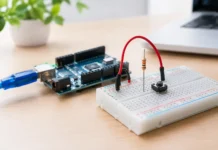
電子工作を何度も作り替えるなら、ブレッドボードは欠かせません。部品をはんだ付けせずに差し込めるため、配線の間違いを直したり、回路を発展させたりできます。小さすぎるボードは机を省スペースにできますが、センサーや表示器を追加すると窮屈です。初心者には、Pico Wと数個の部品を並べても余裕があるサイズが扱いやすいでしょう。
ジャンパーワイヤーは、オス-オスだけでは足りない場合があります。センサーモジュールの端子形状によってはオス-メスが必要です。複数種類が入ったキットなら、部品を追加したときも使い回せます。
3. LED、抵抗、ボタンが十分にあるか
LED、抵抗、タクトスイッチは地味に見えますが、最初に学ぶ内容が詰まっています。LEDでは出力、抵抗では電流制限、ボタンでは入力とプルアップまたはプルダウンを体験できます。RGB LEDがあれば、赤・緑・青の明るさを変えるPWM制御にも進めます。
抵抗は複数の値が入っていると便利です。ただし、色帯の読み方まで最初から覚えなくても大丈夫です。説明書に「LEDには何Ωを使うか」が明示されているキットのほうが、最初の失敗を減らせます。
4. センサーの種類と目的の合致
温湿度センサー、照度センサー、距離センサー、加速度センサーは、Pico Wの作品を一気に身近なものにします。家庭菜園の周辺環境を測るなら温湿度、明るさで照明を切り替えたいなら照度、人が近づいたことを検知したいなら距離センサーが候補です。
センサーが多いほど良いとは限りません。最初は1つのセンサーを使い、数値をシリアル表示し、LEDやブザーの条件に結び付けるところまで作ると理解が深まります。部品が大量に入っていても、配線図やコード例がなければ、箱の中で眠ってしまいます。
5. 電源とUSBケーブルの確認
Pico WはUSBケーブルでパソコンから給電し、プログラムの書き込みも行います。このとき注意したいのが、充電専用USBケーブルです。給電できてもデータ通信ができず、パソコンからボードを認識できないことがあります。キットにデータ通信対応ケーブルが含まれるか、手元のケーブルが使えるかを確認してください。
モーターや多数のLEDを動かす作品では、パソコンのUSB給電だけでは不足することがあります。まずはUSB給電の小規模な回路で学び、外部電源を使うときは電圧、極性、GNDの共通接続を理解してから進めましょう。
6. 日本語資料と再現できる作例
初心者向けで最も価値が高いのは、部品表、配線図、コード、期待される動作がそろった資料です。「この線をどの端子へつなぐか」だけでなく、「なぜその端子を使うのか」「動かないときは何を確認するか」まで説明されていると、次の作品へ応用できます。
動画だけで進めるより、画像付きの配線図とコピーできるコードがあるほうが、途中で止まっても戻りやすいものです。FabShop.jpのように、完成品を見るだけでなく、配線とプログラムの関係を確かめながら作る教材を選ぶと、キットの部品が自分の道具になっていきます。
Fabshopがお勧めするRaspberry Pi Pico Wスターターキット
スターターキットには種類が沢山ありますが、どれもお得な構成になっていますが、部品の組み合わせによって価格も大きく違っています。最初は何を選べばよいか中々わからないものです。そのため当サイトでは以下の2種類をお薦めします。キットはPico2Wのものを紹介しています。他のものではPico やPico2などWiFiを搭載していないモデルもあるので、学習用にはWiFi搭載のものを購入するようにしましょう。
<内容解説>
ベーシックな電子部品から、センサー、モーター類など幅広くそろえてあるキットです。電源を電池に置き換えて持ち出して使う実用的な回路の学習にも向いた居ます。

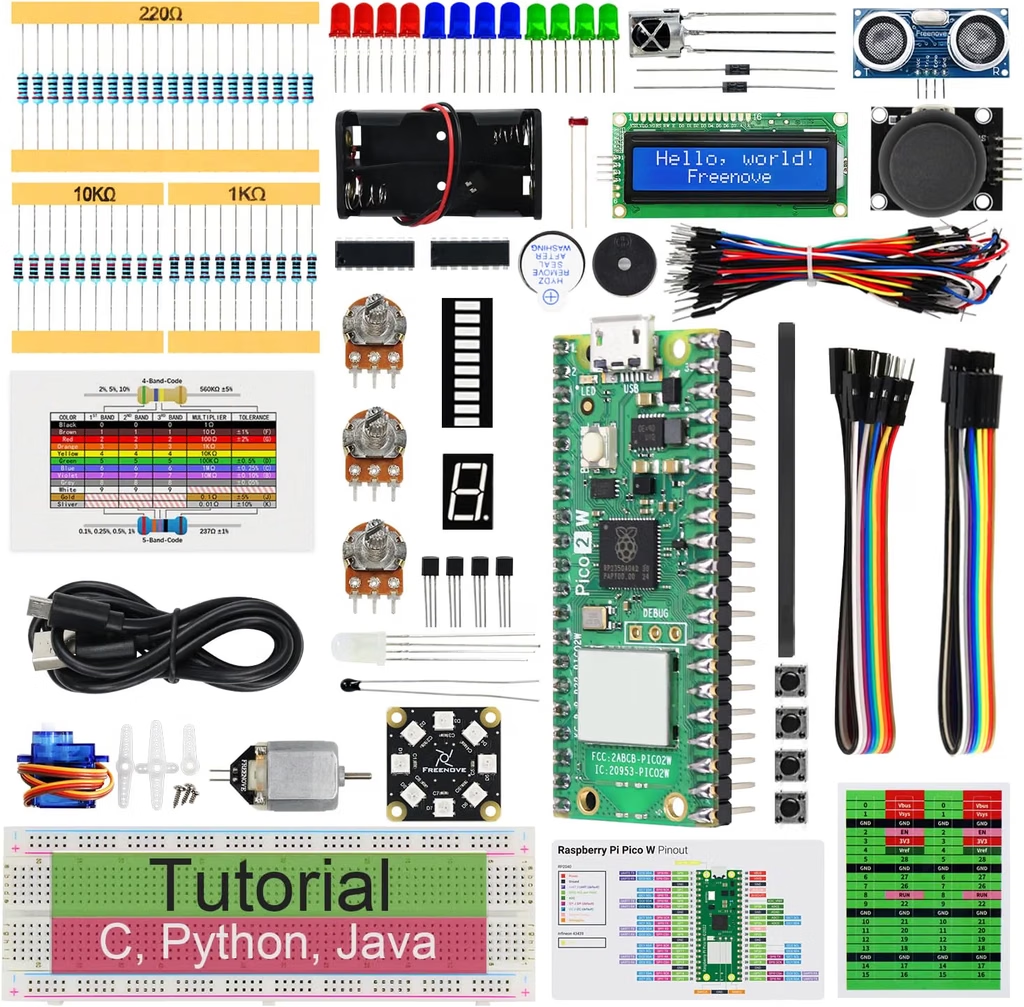
<内容解説>
ほぼ、あらゆるセンサーやアクチュエーターが揃ったキット。様々な開発に利用できます。
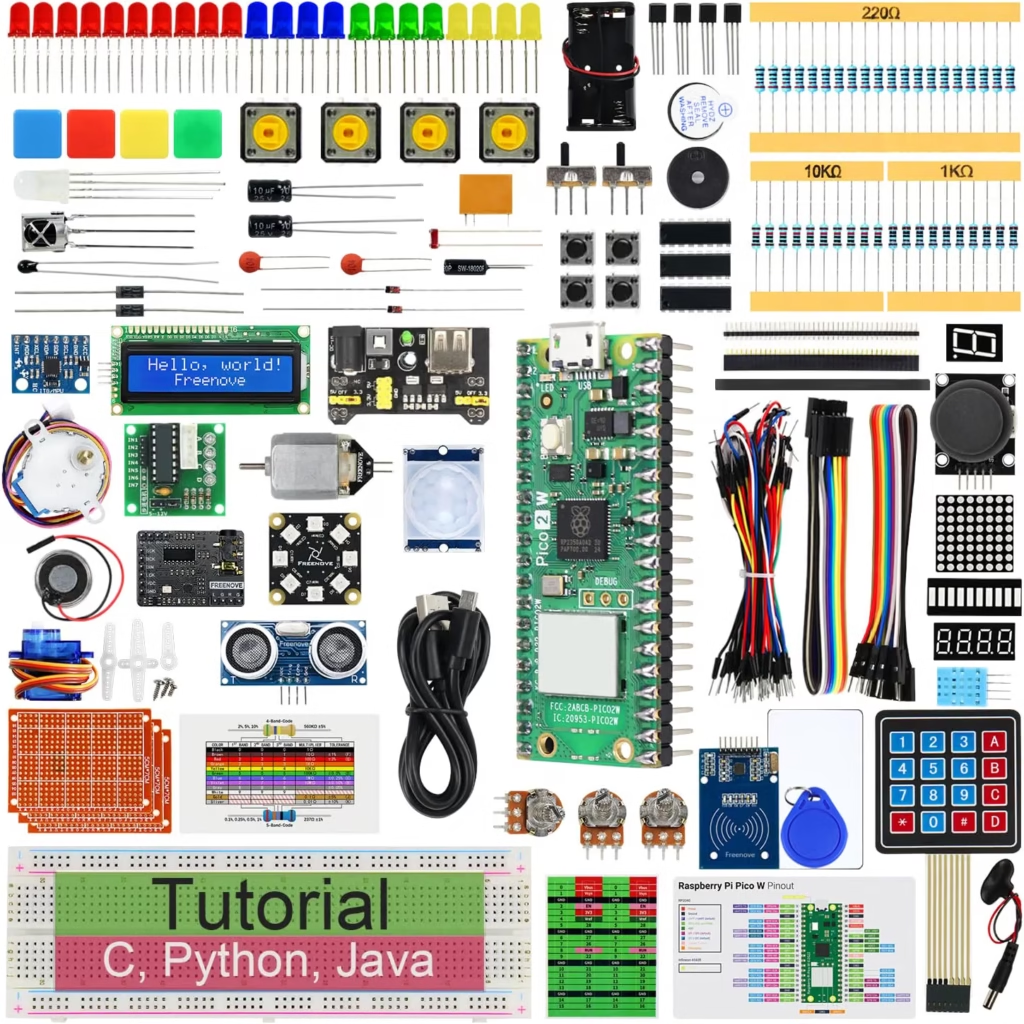
最初に作るなら「Wi-Fi温湿度表示」がちょうどよい
LED点滅の次におすすめしたいのは、温湿度センサーで測った値をパソコンやスマートフォンのブラウザで表示する作品です。センサーから値を読む、Wi-Fiへ接続する、簡単なWebページを返すという3つの要素を、一つの作品にまとめられます。
最初から見栄えのよいケースを作ろうとしなくても構いません。ブレッドボード上で値を安定して読めることを確認してから、3Dプリンターでケースを設計したり、レーザー加工した板に表示窓を付けたりすると、電子回路とデジタルファブリケーションが自然につながります。完成後に置き場所を考える工程も、作品づくりの大切な一部です。
作業は一度に増やさない
温湿度表示を作るときは、最初にセンサー単体の値をシリアル表示します。次にLEDを追加して、たとえば温度が設定値を超えたら点灯するようにします。その後でWi-Fi接続とブラウザ表示を加えます。この順番なら、表示されない原因がセンサー、配線、プログラム、ネットワークのどこにあるかを探しやすくなります。
Wi-Fiでつまずきやすいポイント
Pico Wがネットワークへつながらないときは、コードを大きく書き換える前に基本を確認します。SSIDとパスワードの入力間違い、2.4GHz帯への未対応、ルーター側の接続制限、電波の弱さがよくある原因です。Pico Wは一般的に2.4GHz帯のWi-Fiを利用するため、5GHz専用の設定では接続できません。
また、SSIDやパスワードをコードに直接書く場合は、作品写真やソースコードを公開するときに情報を残さないよう注意します。練習用の自宅ネットワークで試し、必要に応じて設定情報を別ファイルへ分ける習慣を付けると安心です。
配線トラブルでは、VCCとGNDの逆接続、GPIO番号と基板上の物理ピン番号の取り違えが起こりがちです。変更した箇所を覚えておくのではなく、配線図に印を付け、電源を切ってから一本ずつ確認しましょう。焦って線を抜き差しするより、写真を撮って比較するほうが早く直ることもあります。
キット購入後の最初の1時間
届いたら、部品をすべて袋から出して並べる前に、内容表と照らし合わせます。Pico W、USBケーブル、ブレッドボード、ジャンパーワイヤー、LED、抵抗、ボタン、センサー類を確認し、不足や破損がないか見ます。小さな抵抗やLEDは仕切り付きケースへ入れると、次回の作業が楽になります。
次にMicroPythonの実行環境を用意し、Pico Wへ書き込めることを確かめます。LEDを1秒ごとに点滅させるプログラムが動けば、ボード、ケーブル、開発環境、書き込み手順という最初の関門を越えたことになります。その後に外付けLEDとボタンを追加し、入力で点灯状態を変えてみましょう。
作品が動いたら、コードの待ち時間、点灯するGPIO番号、判定する数値を一つだけ変えてください。自分の変更で動作が変わる経験は、サンプルをそのまま動かすだけでは得にくいものです。Pico Wスターターキットは完成品を買うための箱ではなく、試して、直して、形にするための最初の作業台です。気になる部品を一つ選び、今日中に一回だけでも配線を変えてみましょう。