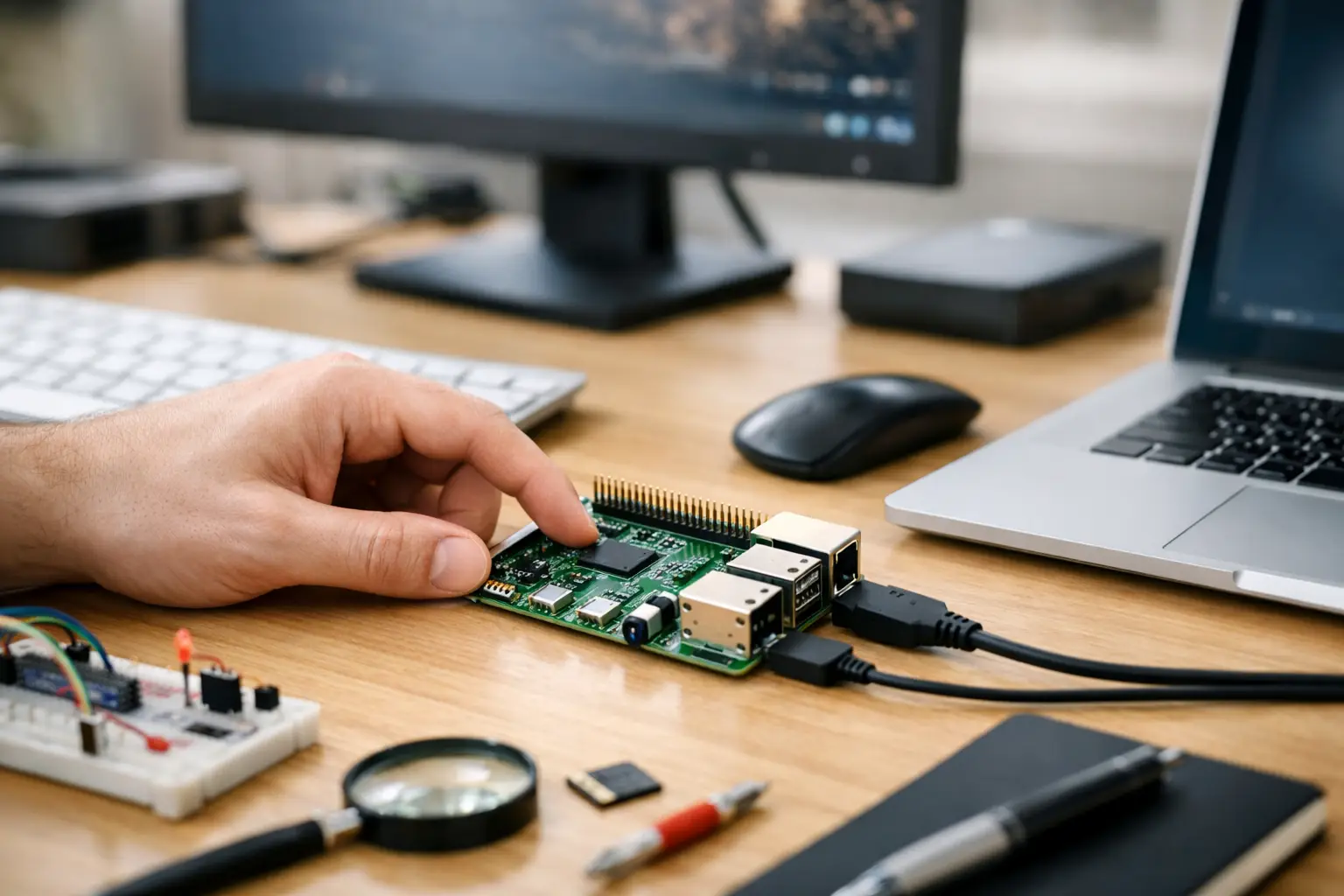
最初の起動でつまずくと、LEDを光らせるだけの簡単な電子工作にも進みにくくなります。そこでこの記事では、ラズベリーパイ 初期設定 初心者 手順として、OSの準備から起動確認、ネットワーク設定までを、あとでPythonやセンサー工作へつなげやすい形で進めます。画面とキーボードをつなぐ方法に加え、別のパソコンから操作するSSHの準備も扱います。
初期設定の前にそろえるもの
Raspberry Pi本体だけでは起動できません。最低限、対応する電源、microSDカード、microSDカードを読み書きできるパソコンが必要です。初回に画面を見ながら進めるなら、HDMIケーブル、モニター、USBキーボード、USBマウスも用意しましょう。
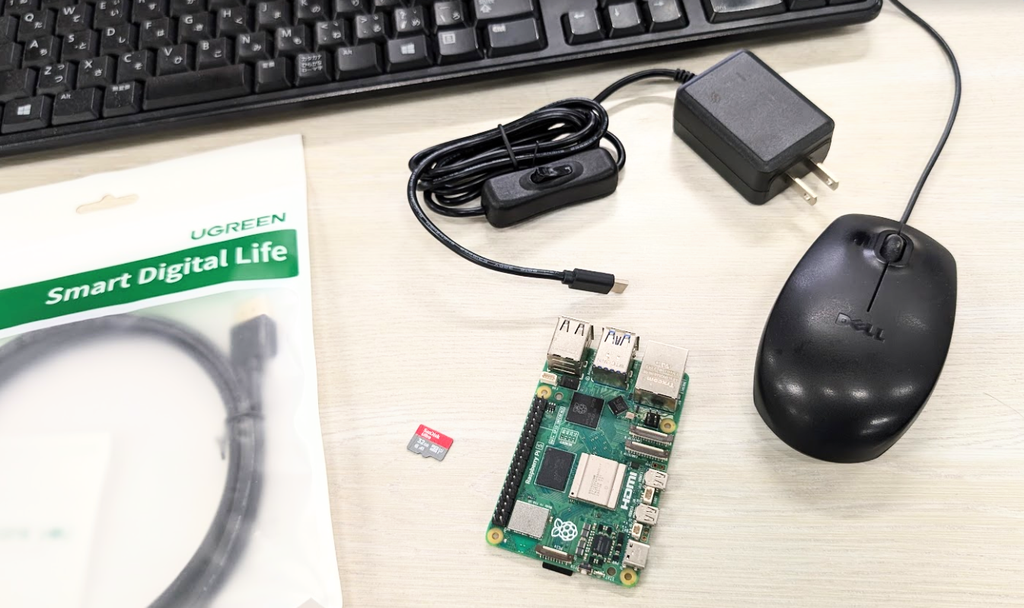
Raspberry Pi 5はUSB-C電源を使いますが、電力が不足すると起動が不安定になったり、USB機器が切断されたりします。スマートフォン用の充電器でも動く場合はありますが、安定した工作環境を作るなら、機種に適した容量の電源を選ぶのが安心です。microSDカードは16GB以上でも始められますが、デスクトップ環境や教材データを入れるなら32GB以上が扱いやすいでしょう。
本体の金属端子やmicroSDカードの接点には、なるべく触れないようにします。静電気が心配な季節は、作業前に机の金属部分などに触れて体の電気を逃がしておくと安心です。
ラズベリーパイの初期設定を始める前の選択
Raspberry Piには複数のOSを入れられますが、初めてならRaspberry Pi OSが基本です。画面上で操作し、ScratchやPythonも使ってみたい場合は「Raspberry Pi OS with desktop」を選びます。一方、Webサーバーやセンサーの常時監視など、画面なしで使う目的がはっきりしているなら「Raspberry Pi OS Lite」も軽快です。
迷ったらデスクトップ版がおすすめです。最初はマウスで設定場所を確認でき、GPIO端子を使う工作の前にファイル操作やターミナル操作にも慣れられます。Lite版はメモリー消費が少ない反面、コマンド操作が中心になるため、最初の一台では少し難しく感じることがあります。
Raspberry Pi ImagerでOSを書き込む
パソコンにRaspberry Pi Imagerをインストールして起動し、microSDカードをカードリーダーに入れます。Imagerでは、使用するRaspberry Piの機種、OS、書き込み先のmicroSDカードを順に選択します。書き込み先を間違えると、パソコン内の別ドライブのデータを消すおそれがあるため、容量とドライブ名を必ず確認してください。
書き込みを始める前に、ImagerのOSカスタマイズ画面を開きます。ここでホスト名、ユーザー名、パスワード、Wi-Fi、言語、SSHをまとめて設定できます。起動後に画面をつながず操作したいなら、この段階での設定が特に重要です。
ホスト名は、同じ家庭や教室で複数台を使うときの目印です。たとえば「raspi-led」や「robot-a」のように、用途と番号が分かる名前にすると管理しやすくなります。ユーザー名とパスワードは初期値のままにせず、自分で決めましょう。パスワードは他人に推測されにくいものを使い、工作ノートにはそのまま書かず、保護できる場所に記録します。
Wi-Fiを使う場合は、SSIDとパスワードを正確に入力し、無線LANの国を「JP」にします。ここが未設定だと、利用できる電波のルールが合わず、接続できない原因になることがあります。設定後、「書き込む」を実行し、完了の表示が出るまでmicroSDカードを抜かないでください。
本体を起動して状態を確認する
書き込みが完了したmicroSDカードを、Raspberry PiのmicroSDカードスロットに差し込みます。モニター、キーボード、マウスを使う場合は、電源を入れる前に接続します。最後に電源ケーブルを挿すと起動します。多くのRaspberry Piには電源スイッチがないため、ケーブルを挿した時点で動き始めます。
初回は通常より起動に時間がかかることがあります。画面にデスクトップが表示されたら、右上のネットワークアイコンを見てWi-Fiに接続できているか確認しましょう。有線LANなら、ケーブルをつなぐだけで接続されることが多く、初期設定時の切り分けにも便利です。
画面が映らないときは、慌ててOSを書き込み直す前に、HDMIケーブルの接続先と電源を確認します。Raspberry Pi 4や5ではmicro HDMI端子を使う機種があり、端子の形が一般的なHDMIと異なります。また、モニターを先にオンにしてからRaspberry Piへ給電すると認識しやすい場合があります。
ターミナルで更新を実行する
デスクトップ画面のターミナルを開き、次のコマンドを実行します。
bash sudo apt update sudo apt full-upgrade -y sudo reboot1行目はソフトウェアの一覧を更新し、2行目はインストール済みのソフトウェアを更新します。3行目で再起動します。更新には時間がかかることがあり、途中で電源を抜くとファイルが壊れる可能性があります。処理中は待つことも、工作を成功させる大切な手順です。
更新後は、画面右上の電源メニューから終了を選び、完全に停止してから電源を外す習慣をつけましょう。microSDカードは小さな部品ですが、OSやプログラム、作ったデータを保存する大切な作業場所です。いきなり電源を抜く操作を繰り返すと、起動できなくなることがあります。
SSHで別のパソコンから操作する
SSHを有効にすると、同じネットワーク上のパソコンからRaspberry Piのターミナルを操作できます。モニターを工作机に常設しなくてよくなるため、センサーやカメラを取り付けた後にも便利です。
ImagerでSSHを有効にした場合、Raspberry Piがネットワークに接続されていれば、パソコンのターミナルから次の形式で接続できます。
bash ssh ユーザー名@ホスト名.localたとえばホスト名を「raspi-led」にしたなら、`ssh 自分のユーザー名@raspi-led.local` の形式です。初回は接続先を信頼するか確認されるため、表示内容を確認してから `yes` と入力します。その後、設定したパスワードを入力します。パスワードは入力中に画面へ表示されませんが、故障ではありません。
接続できない場合は、Raspberry Piとパソコンが同じWi-Fiにつながっているかを確認します。学校や集合住宅のネットワークでは、端末同士の通信が制限されている場合もあります。その場合は有線LANを試す、モニターをつないでIPアドレスを確認するなど、環境に合わせて進めましょう。外出先から安易にSSHを公開する設定は避け、まずは家庭内や教室内のネットワークで使うのが基本です。
GPIOを触る前にしておきたい確認
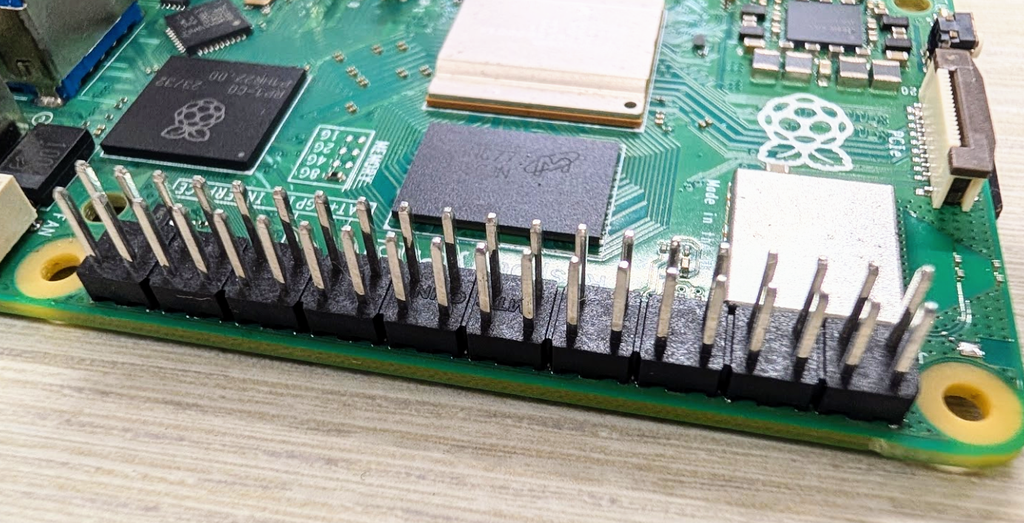
Raspberry PiのGPIO端子は、LED、スイッチ、温湿度センサー、モーター制御など、プログラムを現実の動きへ変える入口です。ただし、端子に扱える電圧は基本的に3.3Vです。5VをGPIO信号端子へ直接つなぐと故障するおそれがあるため、配線図の電圧表示を必ず確認してください。
最初の工作には、LED、220Ωから1kΩ程度の抵抗、ブレッドボード、ジャンパーワイヤーを使った点灯実験が向いています。本体の電源を切ってから配線し、配線後にもう一度、GPIO番号と物理ピン番号を見比べます。この二重確認が、電子工作の失敗を大きく減らします。
初期設定が終わったRaspberry Piは、ただの小型パソコンではありません。コードでLEDを光らせ、センサーで部屋の状態を読み取り、3Dプリンターやレーザーカッターで作ったケースに収められる、ものづくりの中心になります。まずは小さく動かしてみましょう。画面に表示された一行、点いた一個のLEDが、次のオリジナル作品を作る確かなスタートになります。