Raspberry Pi OS 選び方で最初に考えたいのは、「どのOSが高性能か」ではなく、「完成させたい作品に画面とアプリが必要か」です。GPIOでLEDを光らせる、センサー値を記録する、小型サーバーを置く、カメラで撮影する。同じRaspberry Piでも目的が違えば、使いやすいOS構成は変わります。SDカードを書き込んでから入れ直す手間を減らし、電子工作をすぐ始められる選び方を整理しましょう。
Raspberry Pi OSは3つの構成から考える
Raspberry Pi OSは、Raspberry Pi向けに調整されたLinux系OSです。標準のデスクトップ画面を使ってマウス操作ができる版と、画面を持たずコマンド中心で使うLite版があります。さらに、最初から教育用・開発用アプリを多く含む構成も選べます。
選択肢が多く見えても、判断の軸はシンプルです。モニターをつないで作業したいならDesktop、完成後は電源を入れるだけの装置にしたいならLiteから考えます。アプリがたくさん入った構成は、すぐ試せる反面、SDカード容量や更新に使う時間は増えます。
Desktopは「見ながら作る」最初の一台に向く
Desktop版には、ウィンドウ、ファイル管理、ブラウザー、設定画面があり、一般的なPCに近い感覚で操作できます。Pythonのコードを書き、ターミナルで実行し、配線した回路の動きを確認する流れが一台で完結します。
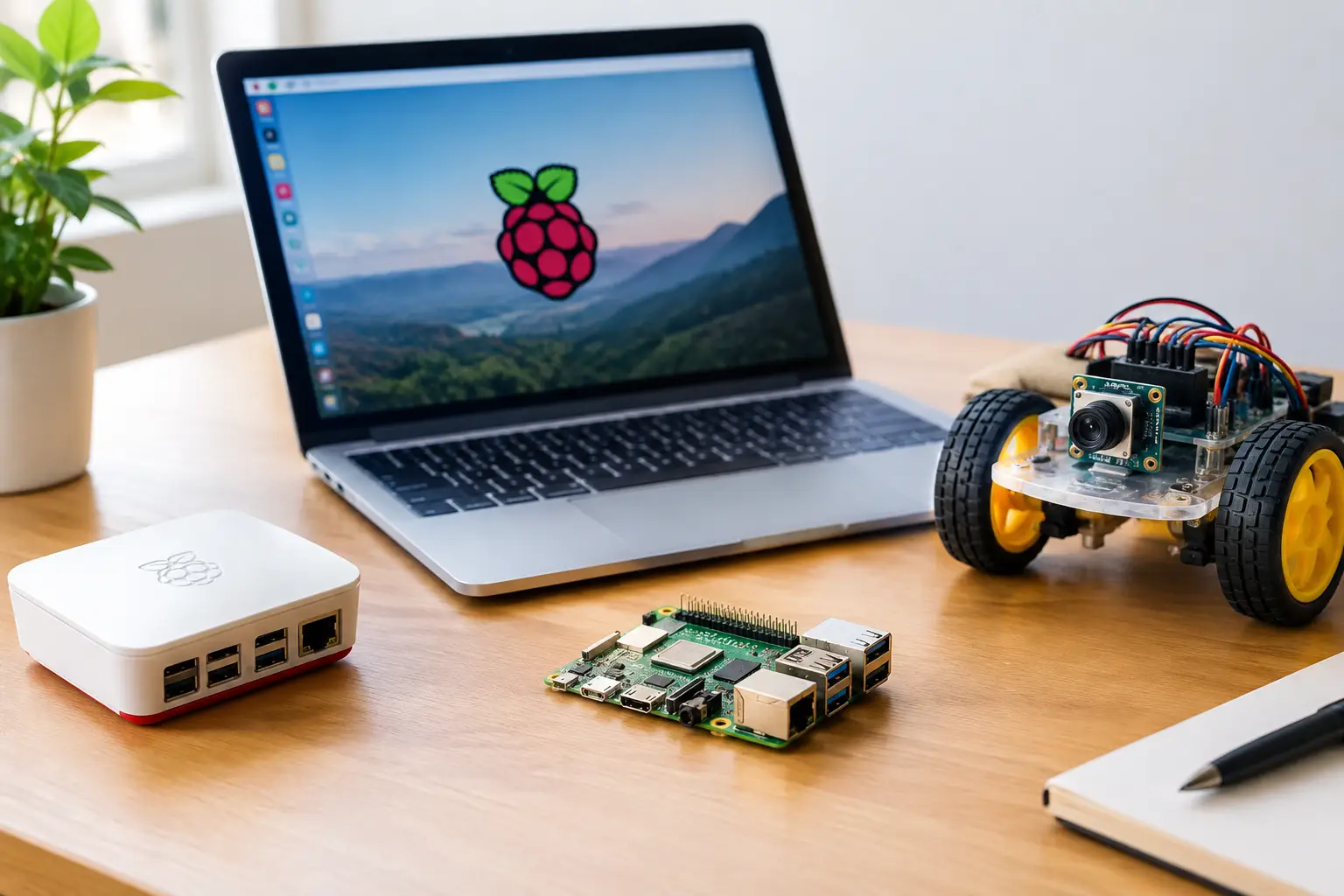
Raspberry Pi 4やRaspberry Pi 5を使い、モニター・キーボード・マウスを用意できるなら、初めての一台にはDesktopが安心です。Pythonのエラー表示を読みながら修正したり、カメラ映像を画面で確認したりする作業では、視覚的な操作が助けになります。
Liteは「動かす役」に集中させたいときに向く
Lite版には標準のデスクトップ画面がありません。基本的にはネットワーク経由でSSH接続し、ターミナルから設定やプログラム実行を行います。そのぶん軽く、消費するメモリーやストレージ容量を抑えやすいことが利点です。
たとえば、温湿度を測って定期的に記録する装置、ボタンで照明を制御する作品、家庭内でだけ使うWebサーバーでは、完成後にデスクトップ画面を開く場面はほとんどありません。小さなケースに収めるIoT作品なら、Lite版のほうが構成を理解しやすく、不要な処理も減らせます。ただし、Linuxのコマンド操作に不安がある場合は、最初だけDesktopで試作してからLiteへ移す方法も実用的です。
ソフト入りの構成は、学び始めの近道にもなる
「Desktop and recommended software」のように、プログラミング、オフィス、学習向けのソフトウェアを含むイメージもあります。学校の教材としてすぐ使いたい、ScratchやPythonなどを幅広く触りたい場合には便利です。
一方で、電子工作専用機として使うなら、必要なものを後から追加するほうが管理しやすい場合があります。何が入っているかわからない状態より、「カメラ用のライブラリを入れた」「GPIO制御用のPython環境を整えた」と一つずつ構成を作るほうが、トラブル時の原因も追いやすくなります。
Raspberry Pi OS 選び方は作品の完成形から逆算する
OSを選ぶ前に、完成時のRaspberry Piを想像してみましょう。画面付きの工作なのか、机の下やケースの中で静かに動く装置なのかで、必要な環境が見えてきます。
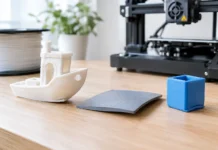
モニターに時計、センサー値、カメラ映像を表示するデジタルサイネージや情報端末なら、Desktopが自然です。画面上のレイアウトを調整しながら作れるため、プログラムと見た目を行き来できます。3Dプリンターやレーザーカッターで作ったケースに液晶を組み込みたい場合も、試作段階ではDesktopが便利です。
一方、土壌水分センサーで植物の状態を記録する、ドアの開閉を検知して通知する、LEDテープを時刻で点灯させるといった作品なら、Liteが候補になります。完成後にSSHで保守できるようにしておけば、モニターを常設せずに済みます。電源断の多い場所で使うなら、ログの保存先や安全な終了方法も作品設計の一部として考えましょう。
カメラ作品は少し判断が分かれます。撮影位置や画角を現場で調整したいタイムラプス装置なら、最初はDesktopでプレビューできると安心です。設定が固まり、定期撮影だけを行う段階ではLiteへ移行してもよいでしょう。OSは一度決めたら変えられないものではなく、試作と完成品で使い分けられます。
32ビットと64ビットは本体と使うソフトで決める
現在のRaspberry Piでは64ビット版を選ぶ場面が増えています。メモリーを多く使う処理や新しいソフトウェア環境を使いたい場合、Raspberry Pi 4やRaspberry Pi 5では64ビット版が基本候補になります。通常のPython学習、GPIO制御、Webブラウズ、カメラ利用でも問題なく使えます。
ただし、古い手順書で紹介されている専用ライブラリや、古いバイナリしか配布されていない周辺機器では、32ビット環境を前提としていることがあります。既存の教材やプロジェクトを再現することが目的なら、OSのビット数だけでなく、必要なライブラリ、カメラモジュール、USB機器が対応しているかを先に確認してください。
Raspberry Pi Zero系やメモリーの少ない機種では、64ビット版が動作しても、デスクトップで複数のアプリを開くと余裕が少なくなることがあります。この場合は、Lite版にする、軽い用途に絞る、あるいは32ビット版を検討するという選択があります。「64ビットだから速い」と単純に決めず、作品に必要な処理量で考えることが大切です。
新旧リリースは「新しさ」より互換性を見る
Raspberry Pi OSには、Debianのリリースに対応した世代があります。新しい世代では機能やセキュリティ更新が得られる一方、以前の解説記事にある設定ファイルの場所やコマンドが変わることがあります。特にカメラ、音声、GPIO、Pythonライブラリを使う作品では差が出やすい部分です。
これから新しく作るなら、Raspberry Pi Imagerで案内される標準的な安定版を選ぶのが基本です。古いOSを選ぶ理由があるのは、学校の教材、既存の完成作品、特定のソフトウェアが新しい環境で動かない場合です。そのときは、なぜ旧世代を使うのかをメモに残しておきましょう。半年後に修理や改造をするとき、自分でも判断しやすくなります。
書き込み前に確認したい4項目
Raspberry Pi ImagerでOSを選ぶ前に、次の4項目を確認すると失敗が減ります。
- Raspberry Piの機種とメモリー容量
- モニターを使うか、SSH接続だけで運用するか
- 使うカメラ、センサー、HAT、教材の対応条件
- SDカード容量と、作品のデータをどこへ保存するか
SDカードはOSを書き込めるだけの容量ではなく、写真、ログ、Pythonのパッケージ、更新用の空き容量も必要です。カメラで画像をためる作品では、16GBではすぐ足りなくなることがあります。32GB以上を目安にし、撮影データを多く扱うならUSBストレージやネットワーク保存も検討しましょう。
Imagerの詳細設定では、ホスト名、ユーザー名、パスワード、Wi-Fi、SSHを事前に設定できます。Lite版を使うなら特に重要です。書き込み後に画面がないことに気付き、ネットワークにも入れず設定できない、という状況を避けられます。Wi-FiのSSIDやパスワードは入力ミスが起きやすいため、書き込み前にもう一度確認してください。
迷ったときの現実的な初期構成
目的がまだはっきりしない初心者なら、Raspberry Pi 4または5では「64ビットのDesktop版」から始めるのがおすすめです。画面を見ながらネットワーク、Python、GPIO、カメラを順に試せるため、トラブルが起きても切り分けやすくなります。SDカードに余裕があれば、試作用と完成品用でカードを分けるのもよい方法です。
完成品をケースに収め、電源を入れたら自動で動く状態に近づけたくなったら、Lite版で同じプログラムを動かしてみましょう。配線図、使ったパッケージ、起動時に実行するコマンドを記録しておけば、OSを入れ直しても作品を再現できます。
OS選びは、正解を一度で当てるテストではありません。まずは画面のある環境でLEDを点滅させ、センサーを読み、作ったケースに組み込んでみてください。作品が少しずつ「使う道具」へ変わる過程で、自分にとって必要なOSの軽さと操作性が、自然にはっきりしてきます。