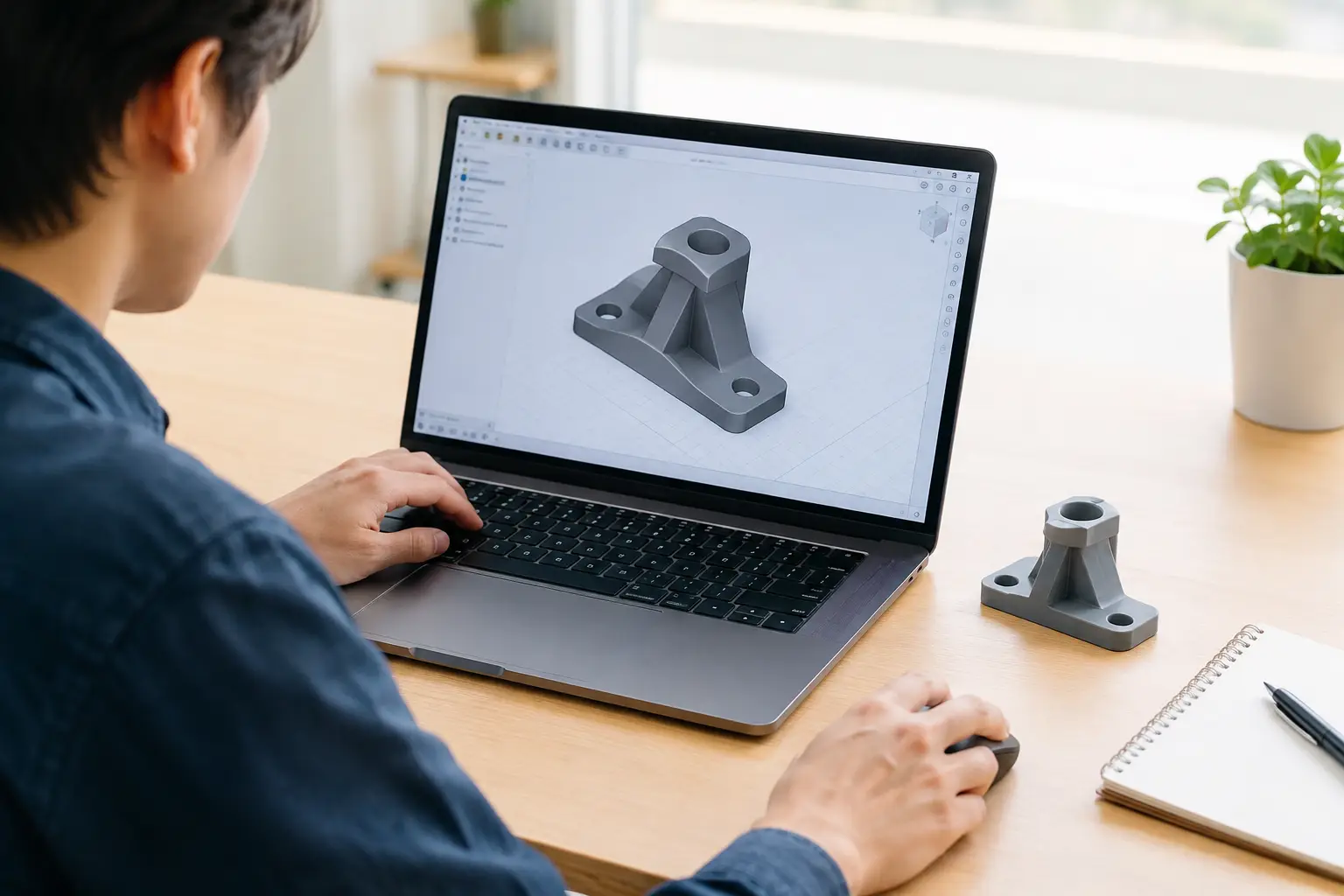
机の脇で充電ケーブルが落ち続ける。そんな小さな困りごとも、3D CAD モデリング 初心者にとって格好の最初の題材です。既製品を探す前に、「ここに引っ掛かる形があればよい」と考え、寸法を測り、自分で形にする。CADは画面の中だけで完結する作業ではなく、生活の中の不便を、実際に触れる部品へ変えるための道具です。
最初から複雑なロボット部品や精密な機構を作る必要はありません。まずは壁や机に取り付ける小さなケーブルフックを題材に、設計から3Dプリント用データの出力までを一度通してみましょう。小さくても、自分の寸法で作ったものが使えると、次に作りたい物が具体的に見えてきます。
3D CAD モデリング 初心者が知っておきたい考え方
CADでは、粘土のように形をこねるというより、数値とルールを使って形状を組み立てます。幅を30mmにする、穴の中心を端から10mmに置く、厚みを4mmにする、といった指示を積み重ねるのが基本です。寸法を後から変更できるため、「少し大きくしたい」「ねじ穴の位置をずらしたい」という修正にも対応しやすくなります。
初心者がつまずきやすいのは、画面上で形が見えていることと、実際に作れることを同じだと考えてしまう点です。CAD上で重なって見える部品が、現物では干渉することがあります。薄すぎる壁は折れ、狭すぎる穴には棒が入りません。だからこそ、設計、出力、手で触る、直す、という往復を早い段階で経験することが大切です。
以下では、幅30mm、奥行き25mmほどの小さなケーブルフックを想定します。机の側面に両面テープで貼る、またはねじで固定する部品です。難しい曲面を使わなくても、四角形、円、押し出しだけで十分に作れます。
手順1:作る物の役割を一文で決める
CADを開く前に、「何を、どこで、どのように支える部品か」を一文で書いてみましょう。たとえば「直径5mmのUSBケーブルを、厚さ20mmの机の側面で保持するフック」です。この一文があると、形を足すべき場所と、削るべき場所を判断しやすくなります。
ここで決めたいのは見た目よりも条件です。保持するケーブルの太さ、設置場所の広さ、取り付け方法、想定する力を確認します。充電ケーブルを軽く掛けるだけなら小型で構いませんが、ヘッドホンを支えるなら、根元を太くし、固定方法も強くする必要があります。
定規やノギスで測る習慣も、この段階から始めましょう。ノギスがなければ定規でも進められますが、穴径、板厚、差し込み部などを作る場面では0.1mm単位を読めるノギスが便利です。測った値は紙やメモアプリに残し、「測定値」と「設計に使う値」を分けます。実物ぴったりの寸法が、いつも正解とは限らないからです。
手順2:目的に合うCADソフトを一つ選ぶ
最初のソフトは、無料で始められ、寸法を入力して形を作れるものが向いています。学校や家庭で短時間に立体の考え方を学ぶなら、ブラウザ上で使える初学者向けCADが扱いやすいでしょう。一方、ねじ部品、箱、治具、可動部品などを繰り返し設計したいなら、スケッチと拘束を使えるパラメトリックCADが役立ちます。
大切なのは、最初から多くのソフトを試し比べないことです。操作方法が違うだけで、学習が止まりやすくなります。まず一つ選び、「四角形を描く」「寸法を入れる」「押し出す」「穴を開ける」「STL形式で保存する」までを同じソフトで行ってください。ソフトを乗り換える判断は、作りたい形が増えてからでも遅くありません。
CADには、粘土のように面を変形するタイプと、寸法を中心に組み立てるタイプがあります。フィギュアやキャラクターの造形には前者が向きますが、生活用品や電子工作のケース、レーザーカット部品との組み合わせには後者が便利です。FabShop.jpで扱うような、電子部品を収める箱や組み立てる構造物を作りたい場合は、寸法で管理する設計に早く慣れる価値があります。
手順3:単位と基準面を決めてスケッチする
新規ファイルを作ったら、単位がmmになっているか確認します。3Dプリンター用の部品ではmmを使うことがほとんどです。単位を確認しないまま出力すると、30mmのつもりの部品が極端に小さく、あるいは大きく扱われることがあります。
次に、正面、上面、右側面といった基準面の一つを選び、2Dスケッチを始めます。ケーブルフックなら、まず幅30mm、高さ20mmの長方形を描きます。その長方形が土台です。線を手でそれらしく置くだけでなく、横線に水平、縦線に垂直の条件を与え、幅と高さの寸法を入力します。
ここでいう「拘束」は、図形の動きを決めるルールです。水平、垂直、同じ長さ、同じ中心といった条件を使うと、後で寸法を変えても形が崩れにくくなります。スケッチがふらふら動く状態のまま立体化すると、修正時に意図しない変形が起きます。最初は少し手間でも、寸法と拘束を入れる癖を付けましょう。
手順4:押し出しと切り取りで立体にする
土台の長方形を、たとえば4mm押し出します。これで平面の図が、厚みを持つ板になります。CADで最もよく使う操作の一つが、この押し出しです。複雑に見える製品も、スケッチを押し出す、別のスケッチで穴を切り取る、形を足す、といった基本操作の組み合わせでできていることが少なくありません。
フック部分は、土台の上側から前に伸びる腕として作ります。側面の基準面にスケッチを作り、奥行き15mmほどの形を描いて押し出す方法でもよいですし、土台の面に長方形を描いて追加する方法でも構いません。ケーブルが抜け落ちないよう、先端を少し上へ向けるか、小さな返しを付けると実用性が上がります。
ただし、鋭い角があると触ったときに痛く、プリントした部品では応力も集中しやすくなります。角には面取りやフィレットと呼ばれる丸みを加えます。最初は半径1mm程度の小さな丸みで十分です。丸みを大きくしすぎると、狭い部分が消えたり、形状が作れなくなったりするため、少しずつ数値を増やしてください。
手順5:現物に合わせた余裕を寸法に入れる
CADでは、穴径を3mmに描けば、理論上は3mmの穴ができます。しかし3Dプリントでは、材料の収縮やノズルの太さ、造形条件の影響で、穴がわずかに小さく出ることがあります。3mmの棒を通したいなら、最初は3.2mmから3.4mm程度の穴を試す、といった余裕が必要です。
この余裕は「公差」と呼ばれます。正しい値は、プリンター、材料、造形品質、部品の向きによって変わります。PLAで作る軽いフックと、しなりが必要なPETGの部品では、同じ設計値でも仕上がりが異なることがあります。インターネット上の数値をそのまま信じるより、自分の機械で小さなテスト片を出し、結果をメモするほうが確実です。
壁の厚みも重要です。細い先端や薄いフックは見た目が軽やかですが、層の向きによっては簡単に折れます。家庭用3Dプリンターなら、まず2mmから3mm以上の厚みを目安にし、力のかかる根元はさらに太くしてください。材料を減らしたい場合も、外周の壁を残して内部を空にする設定はスライサー側で調整できます。CADで無理に薄くしすぎないことが先決です。
手順6:3Dプリントを意識して向きを考える
設計が終わったら、どの面を造形プレートに置くか考えます。ケーブルフックでは、広く平らな土台面を下にすると安定しやすく、サポート材も少なくできます。サポート材は宙に浮いた部分を支えるために便利ですが、外す手間がかかり、表面が荒れることもあります。
また、3Dプリントの部品は積層方向に割れやすい特徴があります。フックに下向きの力がかかるなら、層と層の間が大きく開く方向に力がかからないよう、部品の向きを検討します。絶対の正解は形状と用途で変わりますが、「どこを持つか」「どこが引っ張られるか」を手で動かして想像するだけでも、設計の質が変わります。
ここでは、画面上で断面表示を使うのもおすすめです。内部に意図しない空洞がないか、別々に作った形が本当に接続しているかを確認できます。見た目には重なっていても、わずかな隙間があると、出力時に別部品として扱われる場合があります。複数の形状を一体化する操作が必要なCADでは、最後に一つのソリッドになっているかも確かめましょう。
手順7:STL出力前の確認と最初の改善を行う
3Dプリンターへ渡す前には、一般にSTL形式などのメッシュデータへ書き出します。書き出し時は、単位、部品の大きさ、不要な形状が含まれていないかを確認してください。次にスライサーソフトで読み込み、画面上のサイズが想定どおりか、造形プレートから浮いていないか、サポートが必要な場所はどこかを見ます。
最初の出力では、完成度を求めすぎないことがポイントです。フックの口が狭くてケーブルが入らなかった、両面テープの面積が足りなかった、先端が柔らかすぎた。その結果は失敗ではなく、次の寸法を決める測定データです。設計ファイルを複製し、「穴径を0.2mm拡大」「根元を2mm厚く」と変更内容が分かる名前で保存すると、改善の過程を追いやすくなります。
出力後は、画面の寸法だけでなく使い心地を確かめましょう。ケーブルを10回掛け外ししてみる、設置面を軽く押してみる、実際の机に貼って一日使ってみる。デジタルデータは同じでも、設置場所や材料が変われば必要な形も変わります。使った人の手と環境が、最後の設計者です。
次の作品へつなげる小さな課題
フックができたら、幅だけを変えた版、太いケーブル用の版、ねじ穴付きの版を作ってみてください。同じモデルを少しずつ変える作業は、新しいコマンドを覚えるよりもCADの考え方を身に付けやすい方法です。寸法を変えるとどこが連動するか、丸みを加えると強さや印象がどう変わるかを、自分の手で確かめられます。
次は、ArduinoやRaspberry Piのケース、引き出し用の仕切り、レーザーカットした板と組み合わせるジョイント部品などへ進めます。画面で描いた線が、材料になり、部品になり、毎日使える道具になる。その感覚を忘れず、まずは身の回りにある「少し不便」を一つ測るところから始めてみましょう。