ブロックで作った車に「もっと速く走る仕組みを付けたい」、お城に「自分で設計した窓や看板を付けたい」と思った瞬間、LEGO 工作は組み立て遊びから小さな開発プロジェクトへ変わります。既製パーツを組み合わせる楽しさに、プログラム、CAD、電子回路、加工素材を加えると、作れるものの幅は一気に広がります。
ただし、最初からモーター制御も3Dプリントも入れる必要はありません。大切なのは、作りたい動きや場面を決め、試し、直す順番を体験することです。ブロックは素早く形を変えられるため、デジタルものづくりの試作台としても優秀です。
LEGO 工作を「動く試作」に変える考え方
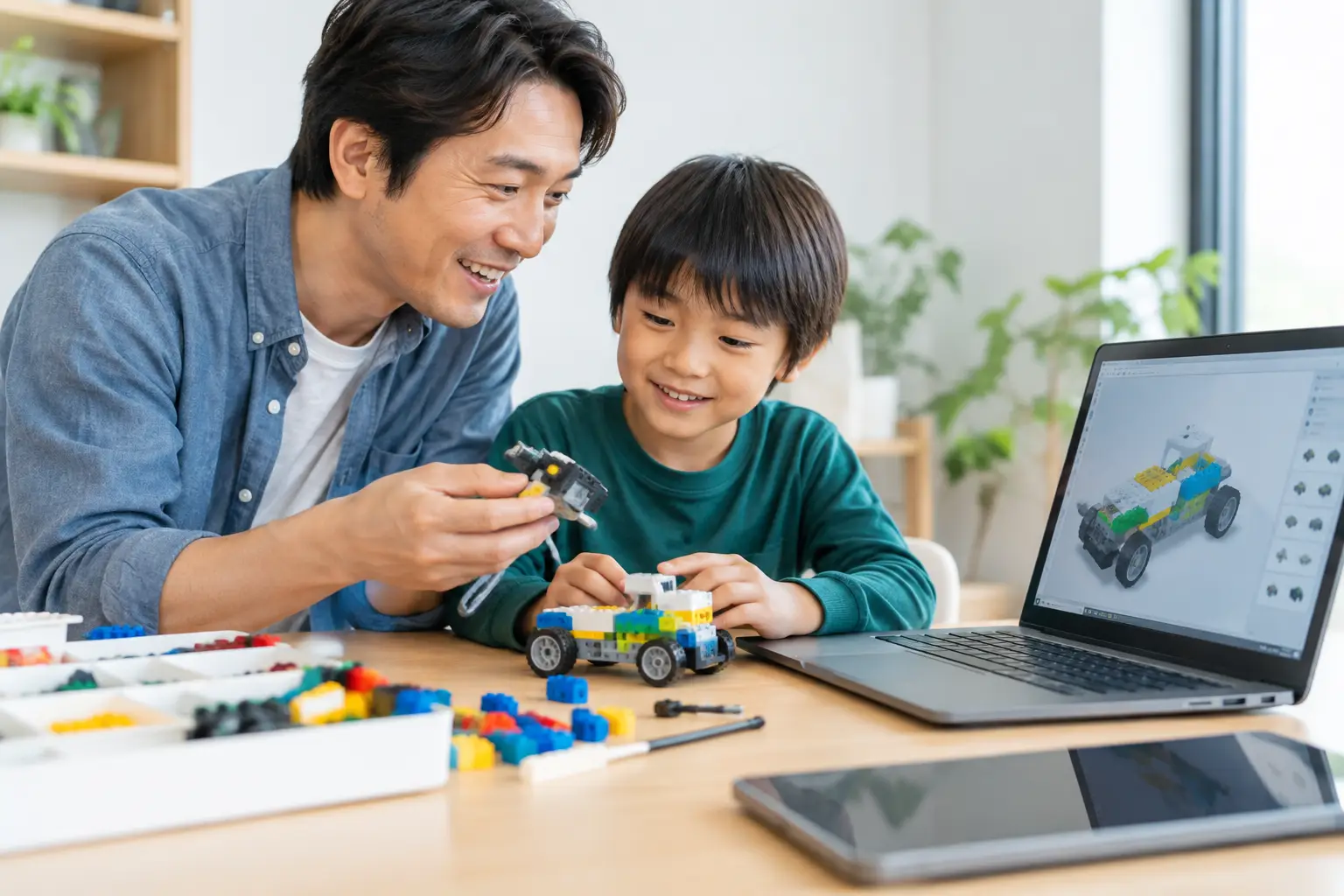
最初に決めるべきなのは、使う道具ではなく作品の役割です。たとえば「暗くなったらライトが点く探査車」「ボタンを押すと荷物を運ぶベルトコンベア」「部屋の温度を表示する基地」といったように、動作を一文で書いてみましょう。目的がはっきりすると、必要な部品と不要な機能を分けやすくなります。
設計は、見た目、構造、動きの3つに分けると整理できます。見た目は車体や建物の形、構造は重さを支えるフレーム、動きはモーターやセンサーによる制御です。ここを一度に完成させようとすると、どこに問題があるのか分からなくなります。
まずはブロックだけで形と可動部を確認し、次に電子部品を仮置きします。その後で配線やプログラムを試すと、失敗の原因を追いやすくなります。電子工作を楽しもう!という気持ちは大切ですが、順序を作ることも同じくらい大切です。
まずは「1つだけ動く」状態を作る
初心者の最初の目標は、作品全体を動かすことではありません。LEDを1個点灯する、サーボモーターを指定した角度まで回す、距離センサーの数値を画面に表示するといった、小さな成功を作りましょう。
たとえば探査車なら、最初は車輪を回さず、障害物に近づいたらLEDが赤く点く仕組みだけで構いません。センサーの値が読めることを確認してから、モーター停止のプログラムを加えます。動かなかったときに確認する場所が、センサー、プログラム、モーター、電源のどれかに絞れるからです。
必要な道具は目的に合わせて選ぶ
LEGO 工作に電子制御を足すなら、ArduinoやRaspberry Pi Picoのようなマイコンは扱いやすい選択肢です。単純なLED、ボタン、サーボモーターの制御ならArduino系が始めやすく、センサーのデータを記録したり、カメラやネットワークを使ったりするならRaspberry Piも候補になります。
ただし、小さなブロック作品に大きな基板や重いモバイルバッテリーを載せると、車体が傾いたり、接続部が外れたりします。電源と基板の置き場所は、飾りではなく構造の一部です。車輪の上や低い位置に重い部品を置き、配線が車軸やギアに触れないように固定しましょう。
3Dプリンターは、センサー用の台座、ケーブルを留めるクリップ、小型のケースなどを作る場面で役立ちます。レーザーカッターは、背景パネル、看板、道路、建物の壁を短時間で作りたいときに向いています。どちらもブロックを置き換える道具ではなく、ブロックだけでは作りにくい部品を補う道具として使うと効果的です。
接続部は「ぴったり」より「試せる」を優先する
市販ブロックの規格に合わせた部品をCADで設計する場合は、寸法を一度で決めないことが重要です。ノギスで実物を測っても、3Dプリンターの積層方向、材料の収縮、加工機の誤差によって、設計どおりのはめ合いになるとは限りません。
最初から大きなパーツを出力せず、接続部だけを含む小さなテストピースを作りましょう。穴の径や突起の幅を0.1mm単位で変えた試験片を並べれば、使うフィラメントや加工条件に合う寸法を見つけやすくなります。きつ過ぎる接続はブロックや出力品を傷めるため、無理に押し込まないでください。
また、特定のブロックに強く依存する形状を作るより、輪ゴム、結束バンド、ねじ、木材の土台を併用する方法もあります。見た目は少し変わりますが、作品の修理や改造はしやすくなります。展示作品なら見栄えを優先し、何度も遊んで改造する作品なら耐久性と交換のしやすさを優先する、と考えるとよいでしょう。
CADと加工で背景や機構を増やす
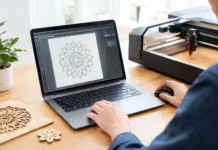
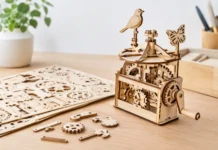
ブロックの世界を広げる方法として、平面のパーツを加えるのは簡単です。CADやベクター作図ソフトで道路、駅のホーム、基地の壁、操作パネルを設計し、厚紙、MDF、アクリルなどに出力します。ブロックだけでは面積を作りにくい場面でも、薄い板材なら軽く、安定した土台になります。
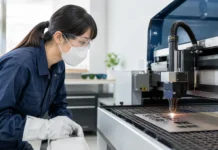
レーザー加工では、材料ごとに出力と速度の条件が変わります。特に木材は焦げやすく、合板は接着層によって切れ方が変わります。本番用の板を加工する前に、端材へ小さな四角形や文字を加工し、切断できるか、焦げが目立たないかを確認してください。加工中は機械から離れず、換気と防火の手順を守ります。
3Dプリントでは、長いアームや薄い壁を持つ部品は折れやすいことがあります。力がかかる方向に対して積層が弱点にならない向きを選び、必要なら肉厚やリブを足します。CAD画面上で美しい形でも、実物が荷重に耐えるかは別の問題です。ここに、デジタル設計を実際のものづくりへつなげる学びがあります。
プログラムは作品の動きから書く
プログラムを考えるときは、「センサーの値を読む」「条件を判断する」「部品を動かす」の3段階に分けます。距離が10cm未満なら止まる車なら、距離センサーを読む、10cmと比較する、モーターを停止する、という順番です。
最初はシリアルモニターや画面表示で数値を確認しましょう。距離センサーが50cmを示しているつもりでも、実際には0や999のような値になっているかもしれません。モーターだけを疑う前に、入力値を見える形にすると、配線の抜けやプログラムの条件ミスを見つけやすくなります。
モーターを使う場合は、マイコンの端子から直接大きな電流を流さないことも基本です。モータードライバーと適切な電源を使い、マイコンと駆動回路のGNDを共通にします。電源不足でマイコンが再起動する場合は、プログラムのバグではなく、電池の電圧や供給できる電流が原因かもしれません。
失敗は記録すると次の設計図になる
作品が傾く、ギアが空回りする、3Dプリント部品が入らない、センサーが反応しない。こうした失敗は、ものづくりでは珍しくありません。大切なのは「動かなかった」で終わらせず、いつ、どの条件で、何が起きたかを写真と短いメモで残すことです。
たとえば、車が曲がれないなら、車輪の摩擦、モーターの回転差、車体の重心、プログラムの待ち時間を順に確認します。一度に車輪もコードも電池も変えると、改善した理由が分からなくなります。変更は一回に一つだけにして、結果を比べましょう。
親子や教室で取り組む場合は、完成度だけを評価しないこともポイントです。「最初の案から何を変えたか」「どんなテストをしたか」「次に直したい場所はどこか」を発表すると、試作そのものが成果になります。きれいに完成した作品だけでなく、穴の大きさを比べたテストピースや失敗した部品も、学びの証拠として残してください。
最後に作る作品は、必ずしも大きなロボットでなくて構いません。LEDが光る小さな信号機、センサーで開くゲート、レーザー加工した名前入りの基地から始めれば十分です。手で組み、画面で設計し、機械で形にし、コードで動かす。その往復を一度経験すれば、次に思い付く「こうしたい」は、きっと具体的な形になっていきます。