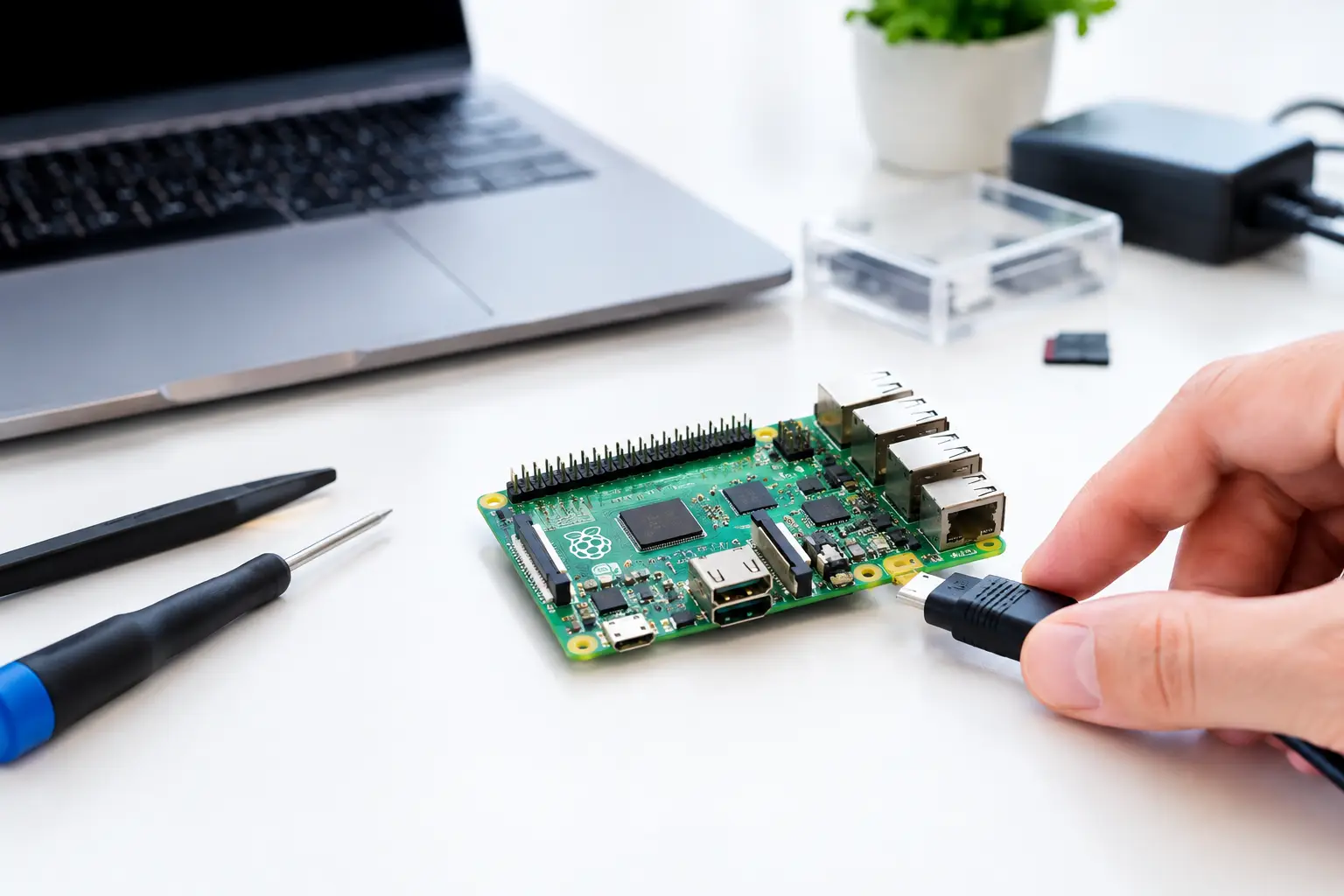
Raspberry Pi 起動不良 原因は、壊れた本体だけにあるとは限りません。電源のわずかな電圧低下、書き込み途中で傷んだmicroSDカード、HDMIケーブルの接続先、追加したHATやUSB機器など、小さな条件が重なって起動を止めることがあります。焦ってOSを書き直す前に、部品を一つずつ外し、観察できる状態をつくりましょう。原因を切り分ける作業も、電子工作を学ぶ大切な工程です。
Raspberry Pi 起動不良 原因は「電源」から確認する
最初に見るべきなのは電源です。Raspberry PiはUSB-Cまたはmicro USBから給電できますが、端子に挿せば十分というわけではありません。電源アダプターの出力電流が足りない、細く長いUSBケーブルで電圧が落ちる、USBハブ経由で給電している、といった状態では、赤い電源LEDが点いていても正常に起動できない場合があります。
特にWi-Fi接続、USBカメラ、SSD、モーター制御基板などを同時に使う制作では、起動時に必要な電流が増えます。Raspberry Pi 4やRaspberry Pi 5では、使用するモデルに合った公式仕様相当の電源アダプターを用意するのが確実です。スマートフォン用充電器でも動く場合はありますが、負荷がかかったときだけ再起動する、画面が一瞬表示されて消える、といった不安定さが残ることがあります。
電源を確認するときは、まずUSB機器、HAT、GPIO配線をすべて外します。本体、映像ケーブル、起動用microSDカードだけの最小構成にしてください。それで起動するなら、本体よりも周辺機器や給電容量に原因がある可能性が高まります。
電源LEDと画面表示を別々に見る
電源LEDが消えている、または明滅している場合は、アダプター、ケーブル、電源端子を疑います。一方、電源LEDが安定して点灯していても、OSの読み込みまで進んでいるとは判断できません。モデルによってはアクティビティLEDの点滅がmicroSDカードへのアクセスを示すため、赤いLEDだけで判断しないことがポイントです。
画面が真っ黒でも、実際にはRaspberry Piが起動していることもあります。別のHDMIケーブルや別のディスプレイに替え、ディスプレイ側の入力切替も確認しましょう。Raspberry Pi 4のようにHDMI端子が複数あるモデルでは、接続する端子によって最初の表示が出ないこともあります。まずは推奨される側の端子を試し、変化をメモします。
microSDカードとOSイメージを疑う目安
電源が安定しているのに起動画面が出ない場合、次に確認するのはmicroSDカードです。Raspberry Pi OSは、通常microSDカードの起動領域から読み込まれます。そのためカードの接触不良、寿命、ファイル破損は起動不良の代表的な原因です。
カードを一度抜き、端子に汚れや傷がないか見てから、まっすぐ奥まで差し込み直します。作業前には必ず電源を外してください。通電中にmicroSDカードを抜き差しすると、データ破損を広げるおそれがあります。
以前は動いていたのに、電源を強制的に抜いた直後から起動しなくなったなら、ファイルシステムの破損が考えられます。まずカード内の必要なデータを別のコンピューターにコピーできるか確認します。読めるなら、作品のPythonプログラム、設定ファイル、写真、CADデータなどを退避してからOSを再作成します。読めない場合も、すぐに何度も起動を試すより、別のカードで新しいOSを用意して本体側の動作を先に確かめるほうが安全です。
新しいカードで試すと本体故障を見分けやすい
Raspberry Pi Imagerなどで新規に書き込んだmicroSDカードを使うと、原因の範囲を大きく絞れます。書き込み後の検証機能が使える場合は有効にし、完了表示が出るまでカードを抜かないでください。古いカードをそのまま複製する方法は環境を早く戻せる反面、破損や設定ミスまで引き継ぐことがあります。
新品のカードと安定した電源で起動するなら、Raspberry Pi本体は正常である可能性が高いでしょう。元のカードはデータ救出用として保管し、原因が分かるまでは上書きしないことをおすすめします。制作中のプログラムは、PCやクラウド、USBメモリーなど別の場所にも複製しておくと、復旧作業がずっと楽になります。
周辺機器とGPIO配線による起動不良
センサー、LED、サーボモーター、ディスプレイ、モータードライバーなどをつないだ後に起動しなくなった場合は、配線を最優先で確認します。GPIOピンには3.3V系の信号ピンがあり、5Vを直接入れると故障につながることがあります。また、ブレッドボード上のジャンパー線がずれ、5VとGNDが短絡しているケースもあります。
モーターや大きなLEDテープのように電流を多く使う部品は、Raspberry Piの5Vピンだけから動かそうとしないでください。別電源を使う構成ではGNDを共通化する必要がある場面もありますが、接続順や電圧を誤ると危険です。まずはRaspberry Pi単体で起動を確認し、その後に部品を一つずつ戻します。どの部品をつないだ瞬間に症状が再現するかを記録すると、配線図の見直しにつながります。
HATを使う場合も同様です。ピンの位置が一列ずれていないか、スペーサーが基板の裏面に触れていないか、HATが必要とする電源条件を満たしているかを確認します。ケースに入れた直後の不調なら、金属製スペーサーやネジによる接触にも注意しましょう。
表示されないだけか、起動していないのかを確かめる
画面が出ないと「起動していない」と考えがちですが、ネットワーク経由で接続できるならOSは動いているかもしれません。同じネットワーク上のPCからSSH接続を試す、ルーターの接続機器一覧でRaspberry Piを探す、といった方法で状態を確認できます。ヘッドレス運用を予定している場合は、初回セットアップ時にネットワーク設定とSSHの有効化を済ませておくと、画面トラブル時にも調査しやすくなります。
反対に、起動ロゴの途中で止まる、虹色の画面だけが出る、LEDが決まった回数で繰り返し点滅する場合は、起動ファイルやファームウェアに関係する異常の可能性があります。ただしLEDの意味はモデルやファームウェアの世代で変わることがあります。点滅回数だけで断定せず、使用モデル、電源、OSを書き込んだ日時、接続中の機器をセットで記録してください。
Raspberry Pi 4やRaspberry Pi 5では、起動用EEPROMの復旧が必要になるまれな例もあります。この作業は専用の復旧用メディアを作成して行いますが、最初から実施する手順ではありません。新しいmicroSDカード、適正な電源、最小構成でも反応しないことを確認してから検討しましょう。
復旧後に再発を減らす組み立て方
正常に起動できたら、原因を「直った」で終わらせず、作業環境に戻して再現しないか確かめます。周辺機器は一つずつ接続し、接続するたびに再起動して動作を確認します。電源アダプターとケーブルには用途が分かるラベルを付け、制作で使うmicroSDカードにはOSの種類や作成日を書いておくと、取り違えを防げます。
電源を切るときは、OS上でシャットダウンしてから給電を外す習慣も大切です。作品をケースに組み込む前に、机の上の最小構成でソフトウェアと配線を動作確認すれば、故障箇所を探す時間を減らせます。
起動不良は、作ったものが止まってしまう困った出来事です。しかし、電源、記憶媒体、表示、配線という順で手を動かして確かめれば、次の作品をより壊れにくく組み立てる知識になります。原因を見つけたときは、配線図や設定内容も一緒に残しておきましょう。その一枚の記録が、次のロボットやIoT作品を安心して動かすための作業手順になります。