箱のふたが閉まらない。アクリルの文字が切り抜けずに落ちる。木材のパーツがきつすぎて割れる。レーザーカッターでは、機械の出力設定だけでなく、加工前のデータが作品の出来を大きく左右します。この記事では、レーザーカット データ 作成 ガイドとして、最初の設計から書き出し、試し切りまでを、実際にものを作る順番で説明します。
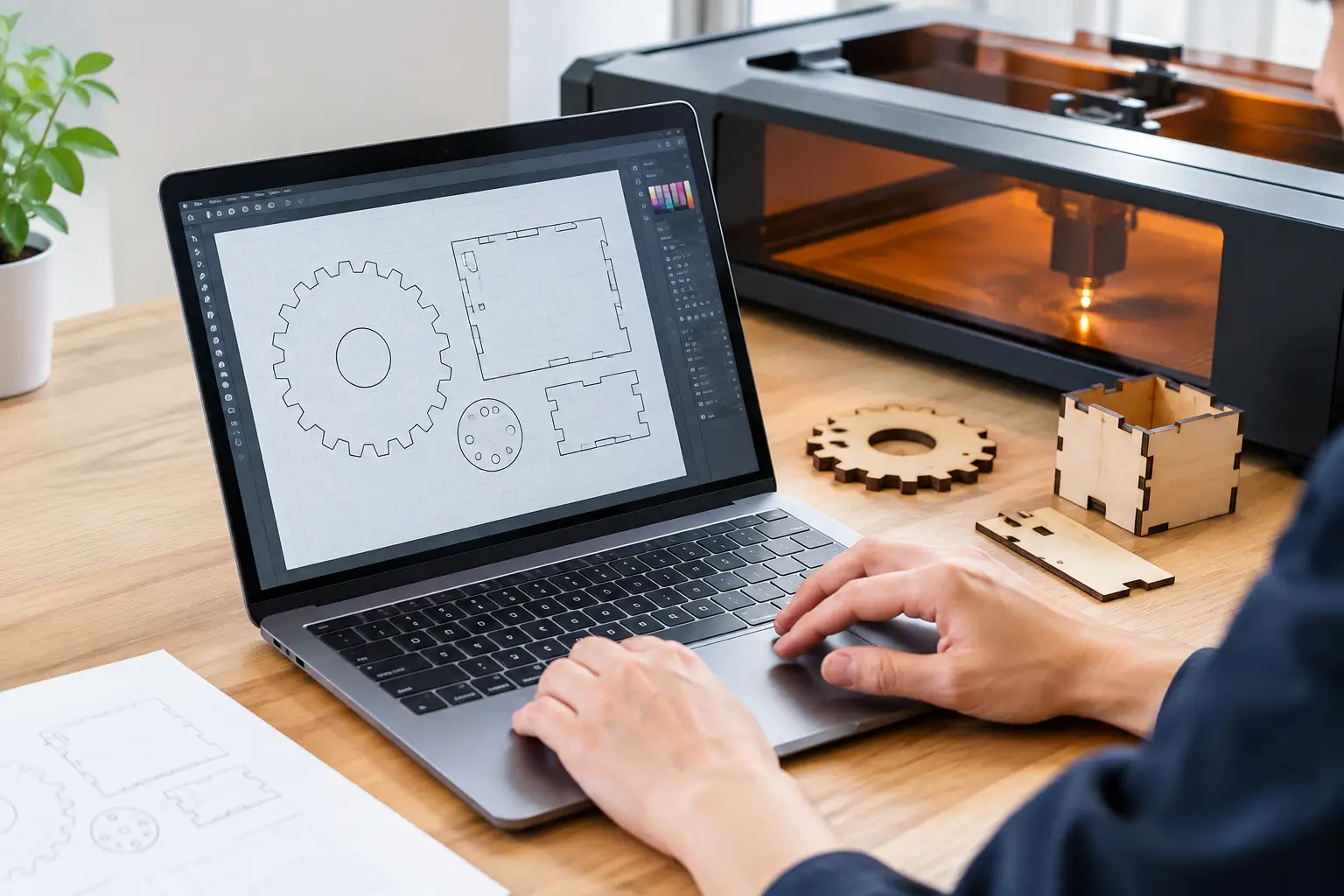
レーザーカットは、画面上の線をそのまま物体に変える加工です。だからこそ、見た目が整った図面だけでは十分ではありません。どの線を切るのか、どこを彫るのか、材料の厚みやレーザーの幅をどう見込むのかまで設計に含めて考えます。最初はキーホルダーや小箱のように、少ないパーツで完成する作品から始めると、データと実物の違いをつかみやすくなります。
まず決めるのは材料と完成サイズ
データを描き始める前に、使う材料を決めます。たとえば「3mmのアクリル板」といっても、実測では2.8mmや3.1mmのことがあります。はめ込み構造を作る場合、この差だけで組み立てやすさが変わります。ノギスがあれば、板の数か所を測って平均に近い値を記録しましょう。
木材は種類によって焦げやすさ、反り、木目の強さが異なります。シナベニヤは工作で使いやすい一方、接着層の状態によって切れにくい場所が出ることがあります。アクリルは透明感が魅力ですが、保護紙をはがすタイミングや熱による溶け跡に注意が必要です。塩素を含む素材や、加工可否が不明な材料は使ってはいけません。機械と材料の取扱説明に従ってください。
完成サイズも早めに決めます。加工機のワークエリアより大きいデータは、分割して接着する必要があります。また、細すぎるパーツや細い橋の部分は、加工中に折れたり燃えたりします。初回の設計では、材料厚の半分より細い突起や支柱をできるだけ避けると安全です。
レーザーカット データ 作成で押さえる3種類の線
レーザー加工用のデータでは、線の色や太さ、レイヤーが加工指示になります。ただし、解釈のしかたは機種や付属ソフトで違います。必ず利用するレーザーカッターのルールを確認したうえで、次の3種類を整理しましょう。
カット線は、材料を貫通させるためのベクター線です。多くの環境では、塗りつぶしなし、非常に細い線幅、指定色という設定にします。同じ場所に線が二重に重なっていると、レーザーが往復し、焦げや加工時間の増加につながります。見た目では1本に見えても、複製した図形が残っていないか確認してください。
彫刻には、輪郭をなぞるベクター彫刻と、面を走査するラスター彫刻があります。細い線画や輪郭文字はベクター、ロゴやイラストの塗りつぶしはラスターが向いています。ラスター彫刻は加工時間が長くなりやすいため、写真のような細かい表現が本当に必要かを考えることも大切です。
補助線は、設計中には便利でも加工時には不要な線です。寸法線、中心線、メモ、ガイド用の四角形などが残ると、意図せず切断されることがあります。補助線専用のレイヤーを作り、書き出し前に非表示または削除する習慣をつけましょう。
単位はmmに統一する
CADソフト、作図ソフト、加工ソフトの単位が混ざると、100mmで描いたはずの部品が大きく、または小さく読み込まれることがあります。レーザーカットではmmを基準にするのが扱いやすい方法です。新規ファイル作成時に単位をmmに設定し、書き出したあとも加工ソフト上で外形寸法を測ります。
特にSVG、DXF、PDFは便利な形式ですが、ソフトの組み合わせによって尺度や線幅の扱いが変わる場合があります。初めて使うソフト同士なら、まず50mm四方のテストデータを読み込み、実寸で表示されるか確認してから本番作品に進みます。
はめ合いは材料厚だけで決めない
差し込み式の箱やスタンドでは、スロット幅を材料の実測厚と同じにしても、ぴったりになるとは限りません。レーザーは幅を持って材料を除去するため、切断後の穴はわずかに広がります。この切断幅をカーフと呼びます。
たとえば材料厚が3.0mmなら、いきなり3.0mmのスロットで本番加工するのではなく、2.8mm、2.9mm、3.0mm、3.1mmのように幅を変えた試験片を作ります。同じ材料、同じ加工条件で切り、手で組んだときの感触を比べます。軽く入って抜けない幅なのか、接着前提で少し余裕を持たせるのかで、正解は変わります。
この試験結果は、材料名、実測厚、日付、速度、出力と一緒にメモしておくと役立ちます。同じデータでも、材料のロットや湿度、レンズの汚れで結果が変わることがあります。数字を一度決めたら固定するのではなく、再現できるように記録することがポイントです。
文字と細部は加工後の姿で確認する
画面上で読める小さな文字が、木材では焦げてつぶれることがあります。細いフォント、複雑な漢字、極端に小さい抜き文字は、特に注意が必要です。まずは太めで単純な書体を選び、実寸で印刷または画面表示して読める大きさか確認します。
抜き文字では、O、A、P、あ、めなどの内側部分が落ちないよう、文字をつなぐ橋を作る必要があります。これはステンシル文字の考え方です。文字をアウトライン化したあと、細い接続部を加えると、切り抜き後にも形が残ります。逆に、切り抜いた文字そのものを使いたい場合は、内側パーツが必要かどうかを先に考えましょう。
角もデータどおりには完全な直角になりません。レーザーの光点には太さがあるため、四角いタブを四角い穴へ深く差し込む構造では、内角の丸みが干渉します。必要に応じて、穴の内側に小さな逃げを加えると組み立てやすくなります。
加工順と配置で失敗を減らす
基本的には、彫刻、内側のカット、外周カットの順に加工します。外周を先に切ると、パーツが動いたり傾いたりして、その後の彫刻や穴あけの位置がずれるためです。加工ソフトで順序を設定できる場合は、レイヤー名も「彫刻」「内側カット」「外周カット」のように分かりやすくしておきます。
材料の端ぎりぎりに部品を置くと、反りやクランプ位置の影響を受けやすくなります。少し余白を取り、木目や材料の傷も確認して配置しましょう。同じ部品を複数切る場合は、間隔を詰めすぎないことも大切です。狭すぎると熱がたまり、細い部分が焦げやすくなります。
また、小さなパーツは切り終わったあとに落下し、排気やエアーの流れで動くことがあります。細かい部品が多い作品では、裏面に加工用テープを貼って保持する方法もあります。ただし、テープの種類によっては煙や粘着残りが出るため、端材で確認してから使いましょう。
書き出し前のチェックと試し切り
データが完成したら、すぐに加工を始めず、画面上で一度だけ丁寧に点検します。外形が閉じたパスになっているか、二重線がないか、不要な塗りつぶしや隠れた図形がないかを確認します。図形の重なりは、表示をアウトライン表示に切り替えると見つけやすくなります。
書き出し形式は、加工機が指定するものを使います。SVGやDXFを読み込ませる場合でも、加工ソフトで最終確認することが欠かせません。線色、線幅、サイズ、加工順、原点の位置を確認し、プレビューでレーザーの移動経路を見ます。意図しない長い移動や、同じ輪郭を複数回たどる動きがあれば、データに戻って修正します。
本番前には、端材で小さく試し切りをします。確認したいのは「切れたか」だけではありません。裏面まで貫通しているか、焦げは許容できるか、彫刻は読めるか、はめ合いは適切かを見ます。加工中は機械のそばを離れず、異常な炎や煙があれば直ちに機械の手順に従って停止します。
失敗を次のデータに戻す
切れ残りが出たとき、すぐに出力だけを上げるのは一つの方法ですが、焦げが増えることもあります。焦点高さ、レンズやミラーの清掃状態、材料の反り、速度、パス回数も順に確認します。焦げが目立つ場合は、保護紙の有無、エアーアシスト、加工速度、デザイン上の細部を見直すと改善することがあります。
はめ合いがゆるい、またはきつい場合は、次回のスロット幅を調整します。設計ソフトの元データを修正し、修正版のファイル名に日付や材料厚を入れて管理すると、どれが正しい条件だったか迷いません。FabShop.jpで扱うデジタルものづくりでも、画面の中だけで正解を決めず、切って、組んで、記録して直す工程が学びになります。
最初の一枚は、完成品ではなくテストピースでもかまいません。自分の材料と機械で得た一つの加工結果を次の設計へ反映すれば、ただの線だったデータが、組み立てたくなる作品へ少しずつ育っていきます。