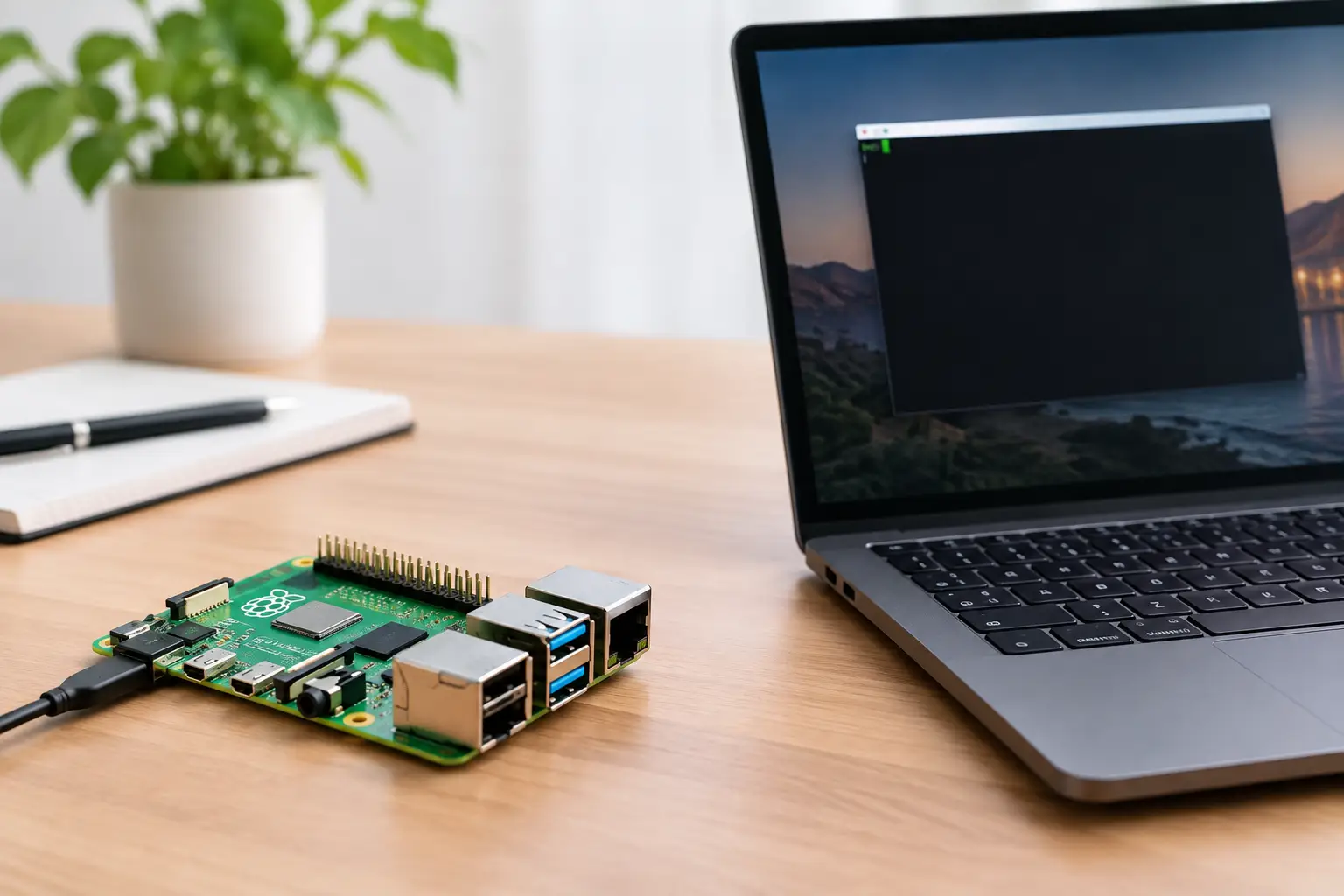
ディスプレイやキーボードをラズパイへ毎回つなぐ作業は、工作机では意外と場所を取ります。ラズパイ SSH 設定を済ませると、ノートPCからターミナルを開くだけでプログラムの編集、GPIOの動作確認、センサー値の記録まで行えます。ケースに組み込んだ温湿度計や、棚の奥に設置したIoTカメラを調整するときにも便利です。
SSHは、ネットワーク経由でラズパイの操作画面に安全に入るための仕組みです。ただし、有効にすることは「ネットワーク上からログインできる入口を作る」ことでもあります。最初の接続を成功させるだけでなく、パスワード、公開鍵、ネットワークの扱いまで順番に整えましょう。
SSHでできることと、先に用意するもの
SSHで接続すると、PCのターミナルからラズパイへコマンドを送れます。Pythonの実行、パッケージの更新、カメラやGPIOを使うプログラムの起動、ログの確認などが可能です。文字中心の操作なので、デスクトップ画面を遠隔表示する用途には向きません。その場合は別途リモートデスクトップの設定を検討します。
用意するのは、Raspberry Pi本体、安定した電源、microSDカード、同じ家庭内ネットワークに接続するPCです。有線LANでもWi-Fiでも構いませんが、初回は通信が安定しやすい有線LANが作業しやすいでしょう。Raspberry Pi OSを書き込むために、PCへRaspberry Pi Imagerも準備します。
ラズパイを屋外や別の家から操作したい場合でも、いきなりルーターのポート開放はしないでください。SSHをインターネットへ直接公開すると、パスワードを試す不正アクセスの対象になりやすくなります。まずは同じLAN内で使い、安全な遠隔接続の方法は必要になった段階で選びます。
ラズパイ SSH 設定はImagerで有効化する
もっとも迷いにくい方法は、OSを書き込む前にRaspberry Pi ImagerでSSHを有効にする方法です。画面なしで起動するヘッドレス運用にもそのまま使えます。
Imagerを起動し、使用するRaspberry Pi OS、microSDカードを選びます。書き込みを始める前に、編集アイコンまたはOSカスタマイズ画面を開いてください。画面の表示はImagerのバージョンによって少し異なりますが、設定する内容は共通です。
まずホスト名を決めます。たとえば、温湿度計用なら `sensor-pi`、レーザーカッターの近くで使う管理用なら `fab-pi` のように、役割がわかる名前がおすすめです。複数台を使う工作では、名前だけで接続先を判断できるため、配線や設置場所の確認が楽になります。
次にユーザー名とパスワードを設定します。以前よく使われた初期ユーザー名は、現在のRaspberry Pi OSでは自動作成されません。ここで作成したユーザー名を、SSH接続時に使います。パスワードは短い単語や作品名だけにせず、ほかのサービスと使い回さないものを設定しましょう。
「SSHを有効にする」を選択し、認証方法は最初はパスワード認証で構いません。Wi-Fiで使う場合は、SSID、パスワード、国設定も入力します。国設定が合っていないと、利用できるWi-Fiチャンネルの違いで接続できない場合があります。設定を保存してmicroSDカードへ書き込み、完了後にラズパイへ差し込んで電源を入れます。
起動には1分から数分かかります。起動中に電源を抜くとmicroSDカードのデータが壊れることがあるため、LEDが落ち着くまで待ちましょう。
IPアドレスを調べてPCから接続する
SSH接続には、ラズパイのIPアドレスかホスト名が必要です。まずはPCのターミナルで、設定したホスト名に `.local` を付けて試せます。ユーザー名が `maker`、ホスト名が `sensor-pi` の場合は次の形です。
“`bash ssh maker@sensor-pi.local “`
初回は、接続先の指紋を登録してよいか確認されます。自分のラズパイへ接続していることを確認したうえで `yes` と入力し、設定したパスワードを入力してください。パスワード入力中は画面に文字が表示されませんが、入力自体は受け付けられています。
Windowsでは、Windows Terminal、PowerShell、またはコマンドプロンプトで同じコマンドを実行できます。Macではターミナルを開いて実行します。接続に成功すると、プロンプトの表示がPC側からラズパイ側へ変わります。まずは現在のユーザーと本体名を確かめてみましょう。
“`bash whoami hostname “`
`.local` で見つからない場合は、ルーターの管理画面にある接続端末一覧を確認し、ラズパイのIPアドレスを探します。その場合は次のように接続します。
“`bash ssh maker@192.168.1.25 “`
IPアドレスは、ルーターの再起動やラズパイの再接続で変わることがあります。継続して使う装置なら、ルーター側でDHCP予約を設定し、ラズパイにいつも同じIPアドレスを割り当てると管理しやすくなります。
接続後に行う基本確認と安全対策
ログインできたら、まずOSを更新します。制作中のプログラムがある場合は、更新前にバックアップを取る習慣も付けておくと安心です。
“`bash sudo apt update sudo apt full-upgrade “`
更新が終わったら、不要なログイン入口を増やさないことを意識します。家庭内だけで使う小さな作品なら、強いパスワードと最新のOSでも実用的です。一方、常時稼働するセンサー装置、学校や共有スペースに置くラズパイ、外部ネットワークから触る装置では、公開鍵認証を設定し、確認後にパスワード認証を無効化する方法が向いています。
公開鍵認証は、PCにある秘密鍵とラズパイに登録する公開鍵の組み合わせでログインする方式です。パスワードを毎回入力しなくてよくなるだけでなく、推測されやすいパスワードによる侵入を避けやすくなります。ただし、秘密鍵を失うと自分もログインできなくなるため、鍵の保管と予備の接続手段が必要です。初学者は、パスワード接続ができる状態を確認してから少しずつ移行すると失敗しにくいでしょう。
作業を終えるときは、電源ケーブルをいきなり抜かず、次のコマンドで終了します。
“`bash sudo shutdown -h now “`
リモート接続を終了するだけなら、`exit` と入力します。ラズパイ本体は動き続けるため、センサー記録などのプログラムを動かしているときは、停止してよい状態か確かめてください。
SSHでつながらないときの点検順
接続できないときは、設定を何度も変更する前に、原因を小さく切り分けます。最初にPCとラズパイが同じネットワークへ接続されているかを確認します。ゲスト用Wi-Fiでは端末同士の通信が制限され、SSHできないことがあります。
次に、ImagerでSSHを有効にしたか、ユーザー名を正しく入力しているかを確認します。`pi` と入力して失敗するケースは、ユーザー名を自分で設定したことを忘れている場合が多いです。ホスト名で接続できないときは、IPアドレス指定で試すと、名前解決の問題かどうかを判断できます。
ラズパイへディスプレイを一時的につなげられるなら、ログイン後にSSHサービスの状態を確認できます。
“`bash sudo systemctl status ssh “`
`active (running)` ならSSHサービスは動いています。動いていない場合は、次のコマンドで起動と自動起動を設定します。
“`bash sudo systemctl enable –now ssh “`
また、電源不足も見落としやすい原因です。カメラ、USB機器、LEDテープ用の制御回路などを同時につなぐと、ラズパイが不安定になり、ネットワークが切れることがあります。定格に余裕のある電源を使い、周辺機器を外した最小構成で接続を試すと、ハードウェア由来の問題を見つけやすくなります。
SSHは、ラズパイを「画面の前で操作する小さなPC」から、「作品の中で働く制御用コンピュータ」へ変えるための基本技術です。まずはPCからLEDを点滅させるPythonプログラムを実行し、次はセンサーの値を記録するなど、小さな成功を重ねてみてください。机の上のコマンドが、実際に光る、動く、測る作品につながる瞬間を楽しみましょう。