Raspberry Pi OS(旧Raspbian)の確認コマンドと歴代一覧|初心者向けの正しい選び方
「いま自分のRaspberry Piに入っているOSのバージョンって何だろう?」
「新しくOSをインストールしたいけど、32bitと64bit、DesktopとLite、どれを選べばいいか分からない…」
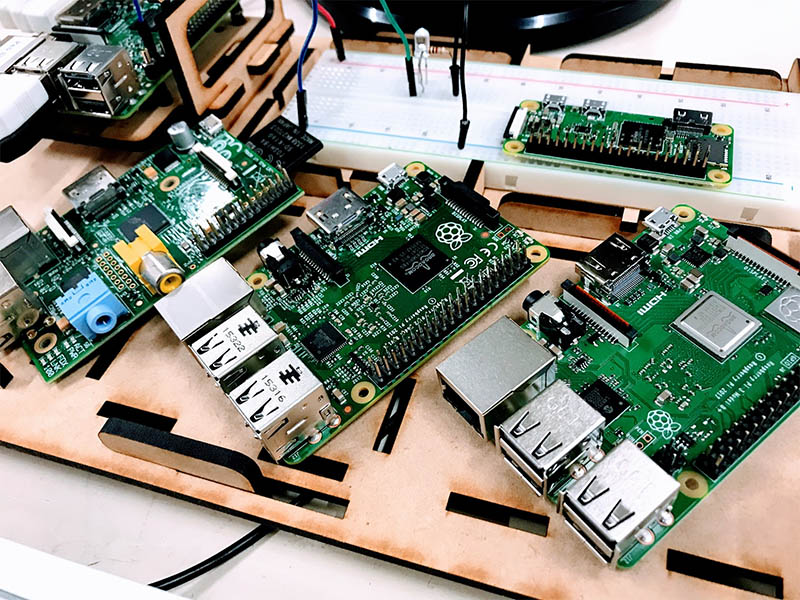
Raspberry Pi(ラズベリーパイ)を使って電子工作やサーバー構築を始めようとしたとき、最初にぶつかるのがOS選びとバージョン管理の壁です。ネット上の記事を参考に設定を進めていても、OSのバージョンが違うだけでコマンドが通らず、エラーになってしまうことは珍しくありません。
この記事では、長年Raspberry Piを利用してIoTシステムの開発や教育に携わってきた筆者が、2026年現在の最新情報に基づき、Raspberry Pi OSのバージョンの調べ方と、あなたに最適なOSの選び方を徹底解説します。
この記事を読めば、最新の「Raspberry Pi 5」の性能を最大限に引き出す設定や、過去のバージョンとの違いが明確になり、トラブルなくスムーズにプロジェクトを進められるようになります!
Raspberry Pi OS(旧Raspbian)とは?歴代バージョンと基礎知識
Raspberry Piの公式OSは、現在「Raspberry Pi OS」と呼ばれています。古くからラズパイを使っている方にとっては「Raspbian(ラズビアン)」という名前の方が馴染み深いかもしれません(※2020年に名称変更されました)。
Raspberry Pi OSは、Linuxディストリビューションの1つである「Debian(デビアン)」をベースに開発されています。そのため、ベースとなるDebianのバージョンアップに合わせて、Raspberry Pi OSも数年ごとにメジャーアップデートが行われます。
歴代バージョン一覧
| ベースとなるDebianのコードネーム | Debianバージョン | リリース時期 | 備考・ステータス |
| Wheezy (ウィージー) | 7 | 2013年 | サポート終了 |
| Jessie (ジェシー) | 8 | 2015年 | サポート終了 |
| Stretch (ストレッチ) | 9 | 2017年 | サポート終了 |
| Buster (バスター) | 10 | 2019年 | 旧名称(Raspbian)からの転換期 |
| Bullseye (ブルズアイ) | 11 | 2021年 | レガシーOSとして一部で利用 |
| Bookworm (ブックワーム) | 12 | 2023年〜 | 現在の主流・推奨環境。Wayland採用 |
※最新のOS情報は、必ず
今使っているOSはどれ?バージョンの調べ方(コマンド)
トラブルシューティングの際など、「今動いているRaspberry PiのOSバージョン」を正確に知ることは非常に重要です。確認はターミナル(端末)から簡単なコマンドを実行するだけで可能です。
1. OSのリリース情報を確認するコマンド
最も確実で詳細な情報が分かるのが以下のコマンドです。ターミナルを開き、そのまま入力してEnterを押してください。
cat /etc/os-release
【出力例】
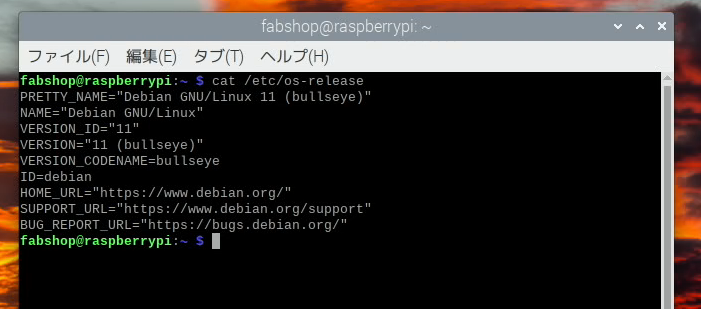
この出力の PRETTY_NAME や VERSION の項目を見ることで、現在「bullseye」などのどのバージョンが動いているかが一目で分かります。
2. カーネルのバージョンを確認するコマンド
ハードウェアに密接に関わる情報(32bitか64bitかなど)を知りたい場合は、以下のコマンドを使用します。
uname -a
【出力例】
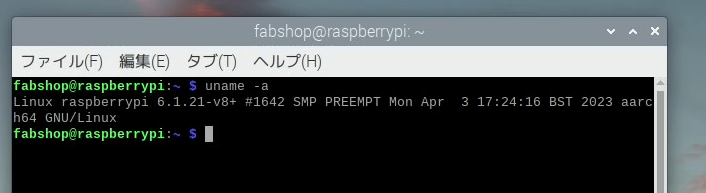
出力結果の最後に aarch64 とあれば64bit版、armv7l などの記載であれば32bit版で動作していることが確認できます。
【目的別】失敗しないRaspberry Pi OSの選び方
現在、Raspberry Pi Imagerを使ってOSをインストールする際、様々な選択肢が表示されて迷ってしまう方が多くいます。ここでは「アーキテクチャ(ビット数)」と「デスクトップ環境」の2つの視点から選び方を解説します。
64bit版と32bit版の違い
かつては32bit版が主流でしたが、現在(特にRaspberry Pi 4や5)では64bit版が強く推奨されています。
64bit版(推奨):
メリット: メモリ(RAM)を効率よく扱え、処理速度が向上する。重いアプリケーションやDockerなどのコンテナ技術がスムーズに動く。
対象機種: Raspberry Pi 3, 4, 400, 5, Zero 2 Wなど。
32bit版:
メリット: 過去の古いソフトウェアやライブラリとの互換性が高い。
対象機種: Raspberry Pi 1, 2, Zero (無印) などの旧機種を使用する場合や、特定の古いシステムを動かす必要がある場合のみ。
Desktop版とLite版の違い
用途に合わせて無駄のないOSを選ぶことも重要です。
Raspberry Pi OS with desktop (推奨):
WindowsやMacのように、マウスとキーボードを使って画面操作ができるバージョン。初心者やブラウザを使いたい方におすすめです。
Raspberry Pi OS with desktop and recommended software:
上記のデスクトップ版に加え、プログラミング学習用のソフトやオフィスソフトが最初からインストールされている全部入り版。SDカードの容量(最低16GB、推奨32GB以上)を多く消費します。
Raspberry Pi OS Lite:
画面操作(GUI)がなく、黒い画面に文字を打ち込むコマンド操作(CUI)専用の軽量版。サーバーとして運用する場合や、IoTデバイスとしてバックグラウンドで動かすだけの用途に最適です。
Raspberry Pi 5 × 最新Bookwormの実力
長年ラズパイを触ってきた筆者ですが、最新の「Raspberry Pi 5」に64bit版の「Bookworm(Desktop)」をインストールして使用した際の快適さには驚かされました。
Bookwormからは、画面描画の仕組みが従来のX11から「Wayland」という新しいシステムに移行しました。これにより、Raspberry Pi 5の強力なCPU/GPUと相まって、YouTubeのフルHD動画再生や、複数ウィンドウを開いてのプログラミング作業が、一般的なデスクトップPCと全く遜色ないレベルでサクサク動きます。
ただし、Waylandに移行したことで、「古いOS環境(BusterやBullseye)で動いていた画面キャプチャソフトや、一部のGUI操作を自動化するPythonスクリプトが動かなくなる」という壁にもぶつかりました。 ネット上の古い記事のコードをそのままコピペしても動かないケースが増えているため、エラーが出た際は「その情報がBookworm(またはWayland)に対応しているか?」を疑う視点が、今後のラズパイ開発では非常に重要になります。
まとめと次のステップ
今回は、Raspberry Pi OSのバージョンの調べ方と、目的に合わせた正しい選び方について解説しました。
ポイントを振り返りましょう。
- 現在の主流はDebian 12ベースの「Bookworm」。(※旧名はRaspbian)
- バージョンの確認はターミナルで
cat /etc/os-releaseを実行する。 - ハードウェアの性能を活かすため、基本は「64bit版」を選ぶ。
- 用途に応じて「Desktop版(初心者・画面操作)」か「Lite版(サーバー用途)」を選択する。
OSの選び方が分かったら、さっそく最新の環境を構築してみましょう!
これからRaspberry Piを始める方や、旧機種からの乗り換えを検討している方は、圧倒的なスペックアップを果たしたRaspberry Pi 5の導入を強くおすすめします。
▼必要なパーツが全て揃ってすぐに始められる!


最新の環境を整えて、快適なラズパイライフをお楽しみください!