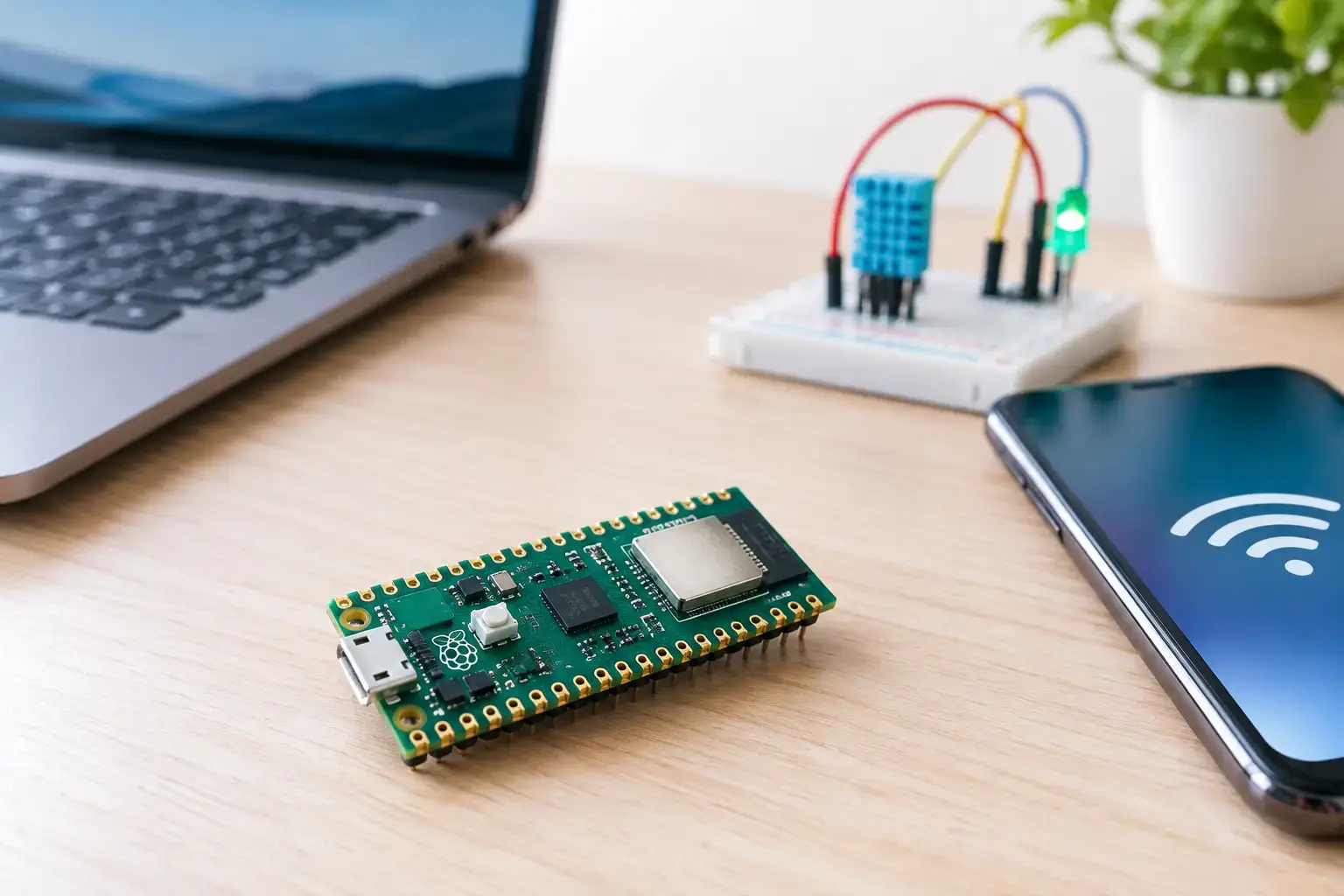
机の上の温度をスマートフォンから見たい、部屋が暗くなったらLEDを点灯させたい。そんな「センサーの値をネットワークへ送る工作」を、低コストで始められるのがPico Wです。Pico W とは、Raspberry Pi財団が開発したWi-Fi搭載マイコンボード、Raspberry Pi Pico Wのことです。パソコンのように画面やキーボードをつなげて使うのではなく、プログラムに従ってLED、スイッチ、モーター、センサーなどを直接動かします。
小さな基板ですが、コードが現実の動きにつながる感覚を学ぶには十分な機能があります。まずはLEDを光らせ、次にセンサーを読み取り、その先でWi-Fi通信へ進む。この順番で手を動かせば、電子工作とIoTの土台を無理なく作れます。
Pico W とは?Wi-Fiを備えたマイコンボード
Pico Wの中心には、Raspberry Pi財団が設計したRP2040マイクロコントローラーが載っています。RP2040は最大133MHzで動作するデュアルコアのArm Cortex-M0+プロセッサー、264KBのSRAMを備えています。一般的なWebサイトを表示したり、動画を再生したりするためのコンピューターではありませんが、センサーを一定間隔で読む、複数のLEDを制御する、測定データを送信するといった用途では軽快に動きます。
Pico Wの「W」はWirelessを表し、2.4GHz帯のWi-Fi機能を搭載している点が大きな特徴です。通常のPicoでも電子工作はできますが、ネットワークにつなぐには別途Wi-Fiモジュールや通信機器を用意する必要があります。Pico Wなら、基板単体で無線LANへ接続できるため、IoT工作の配線と部品数を減らせます。
基板上には、ブレッドボードへ挿しやすいピン、USB端子、プログラムを書き込むためのBOOTSELボタンがあります。はんだ付け済みのピンヘッダー付き製品を選べば、ジャンパー線とブレッドボードを使ってすぐ実験できます。初めてなら、ピンヘッダーなしの基板より扱いやすいでしょう。
Raspberry PiとPico Wの違い
名前が似ているため混同しやすいのですが、Raspberry Pi 5などのRaspberry Pi本体とPico Wは役割が違います。前者はLinuxを動かせるシングルボードコンピューターで、ディスプレイ、USB機器、カメラ、ファイル保存などを扱えます。一方のPico Wは、特定の処理を繰り返すためのマイコンです。
たとえば、カメラ映像を解析する作品やWebサーバーを本格的に運用するならRaspberry Piが向きます。土壌水分を測って通知する、ボタンを押したらWeb APIへ記録する、LEDテープの色を変えるといった装置なら、Pico Wの方が小さく、消費電力も抑えやすくなります。
Pico WにはBluetooth機能を持つ無線チップも使われています。ただし、Bluetoothを実際に利用できるかは、採用するファームウェアや開発環境の対応状況に左右されます。最初の作品では、情報量が多く基本機能も安定しているWi-Fi通信から始めるとよいでしょう。
Pico Wでできること
Pico WのGPIOピンは、電子部品とプログラムをつなぐ入口と出口です。入力ではボタン、照度センサー、温湿度センサー、距離センサーなどの状態を読み取れます。出力ではLED、ブザー、サーボモーター、リレーなどを制御できます。
Wi-Fiを組み合わせると、作品は机の上だけで完結しなくなります。たとえば温湿度を測ってブラウザーに表示する、取得した数値を家庭内のサーバーへ送る、離れた場所からLEDの点灯を切り替える、といった仕組みを作れます。単に通信を成功させることが目的ではなく、「測る」「判断する」「動かす」「記録する」という一連の設計を体験できる点が魅力です。
デジタルファブリケーションとの相性も良好です。センサーと基板をむき出しで使うだけでなく、3Dプリンターでケースを作ったり、レーザーカッターでアクリルの操作パネルを加工したりすれば、使いたくなる道具へ仕上げられます。CADで設計した穴位置と、実際のUSB端子、スイッチ、センサーの寸法を照らし合わせる作業も、作品の完成度を左右する大切な工程です。
プログラミングはMicroPythonから始めよう
Pico WはC/C++でも開発できますが、初めての人にはMicroPythonがおすすめです。MicroPythonは、Pythonに近い書き方でマイコンを制御できる環境です。インデントで処理のまとまりを表し、短いコードでもLED点滅やピンの読み取りを試せます。
準備では、まずPico WのBOOTSELボタンを押しながらUSBケーブルでパソコンにつなぎます。するとUSBメモリーのようなドライブとして認識されるので、MicroPythonのUF2形式ファームウェアを書き込みます。その後、ThonnyなどのエディターからPico Wを選択すれば、対話的にコードを実行できます。
最初の課題は、内蔵LEDの点滅です。Pico Wでは内蔵LEDの扱いがPicoと少し異なるため、MicroPythonでは`Pin(“LED”)`と指定する方法が分かりやすいです。LEDが1秒ごとに光ったり消えたりすれば、USB接続、ファームウェア、エディター、プログラム実行までの流れを一度確認できたことになります。
次に、Wi-Fi接続用のプログラムを追加します。SSIDとパスワードをコードへ直接書くこともできますが、作品を共有したり、ソースコードを公開したりする場合は危険です。ネットワーク情報は別ファイルに分け、そのファイルを公開対象から外す習慣を早い段階で身に付けましょう。
Wi-Fi工作で知っておきたい制約
Pico Wは便利ですが、Wi-Fiがあるだけで何でもできるわけではありません。家庭用ルーターの設定、電波の届き方、暗号化方式、通信先サービスの仕様など、電子回路以外の要素も動作に関係します。特にPico Wが利用するのは2.4GHz帯のWi-Fiです。5GHz専用のSSIDには接続できません。
また、通信処理には時間がかかります。センサー値を読むたびにWi-Fiへ接続し直すと、動作が遅くなったり消費電力が増えたりします。常時接続するのか、一定時間ごとに接続して送信後に休止するのかは、電源方式と目的で決めます。USB給電の室内モニターなら扱いやすさを優先でき、電池駆動の屋外センサーなら通信回数を減らす設計が必要です。
通信が失敗したときも、すぐに基板の故障と決めつけないでください。SSIDの入力ミス、パスワードの違い、ルーターとの距離、USBケーブルの品質を順に確認します。電源供給だけできてデータ通信できないUSBケーブルもあるため、書き込みが認識されない場合はケーブル交換が有効です。
最初に作りたい3つの作品
Pico Wの最初の作品としては、Wi-Fi接続を確認できる内蔵LEDリモコンが適しています。スマートフォンのブラウザーから点灯と消灯を切り替える仕組みなら、GPIOとネットワークの関係を目で確認できます。
次は、温湿度センサーを使った室内環境モニターです。値をシリアルモニターへ表示するところから始め、Webページや家庭内の記録先へ送る機能を足していきます。測定値が急に不自然になったときは、センサーの配線、電源電圧、単位変換、読み取り間隔を確認する練習になります。
もう一つは、照度センサーとLEDを組み合わせた自動ライトです。暗くなったら点灯する基本回路に、Wi-Fi経由でしきい値を変更する機能を加えます。ケースを設計するなら、センサー部分に光が届く穴を作り、LEDの熱や配線の曲げ半径も考慮しましょう。プログラムだけでなく、材料と形状まで含めて改善できる作品になります。
部品選びと安全な配線の基本
Pico WのGPIOは3.3V系です。5V出力の信号をGPIOへ直接入れると、基板を壊すおそれがあります。購入するセンサーモジュールが3.3V動作に対応しているか、信号電圧は何Vかを必ず確認してください。モーターや大きなLEDテープのように電流が必要な部品も、GPIOから直接動かしてはいけません。トランジスター、モータードライバー、外部電源などを介して制御します。
配線の変更はUSBケーブルを抜いてから行うと安全です。ブレッドボードでは、電源レールが途中で分断されていることや、ジャンパー線が一列ずれていることがよくあります。動かないときはプログラムを何度も書き換える前に、GNDが共通になっているか、VCCとGNDを逆にしていないか、ピン番号と物理的な位置を取り違えていないかを確認しましょう。
Pico Wは、コードと回路と形を少しずつ変えながら、自分だけの道具を作るための小さな出発点です。まずはLEDを一つ光らせ、次はセンサーの値を一つ送るところから始めてみてください。うまく動かなかった記録も残しておけば、次にケースを作るとき、ロボットを組み立てるとき、より頼れる設計の材料になります。